
No me salen los cursos en Moodle Centros
No me salen los cursos en Moodle Centros
¿No te salen los cursos en tu plataforma de Moodle Centros?
Empezamos comprobando horario y matrícula en Séneca, creamos o validamos el aula desde Bloque Gestión de Aulas, y revisamos visibilidad del curso y tu rol. Entramos siempre por Acceso Único Educación con IdEA y PASEN, confirmamos la URL provincial y, si usas la app de Moodle, añadimos el sitio correcto para evitar errores de sesión o token.
Si importaste un .mbz fuera del circuito, te explico cómo reutilizarlo sin romper la sincronización nocturna. Para Bachillerato o grupos múltiples, elegimos entre grupos separados en un único curso o pedimos al Gestor o Equipo Directivo que creen más aulas (y cuándo hace falta matriculación manual). Con este orden, docente o alumnado, recuperas tus aulas virtuales y todo queda bien enlazado con Séneca.
Cómo ver tus cursos en Moodle Centros según tu perfil
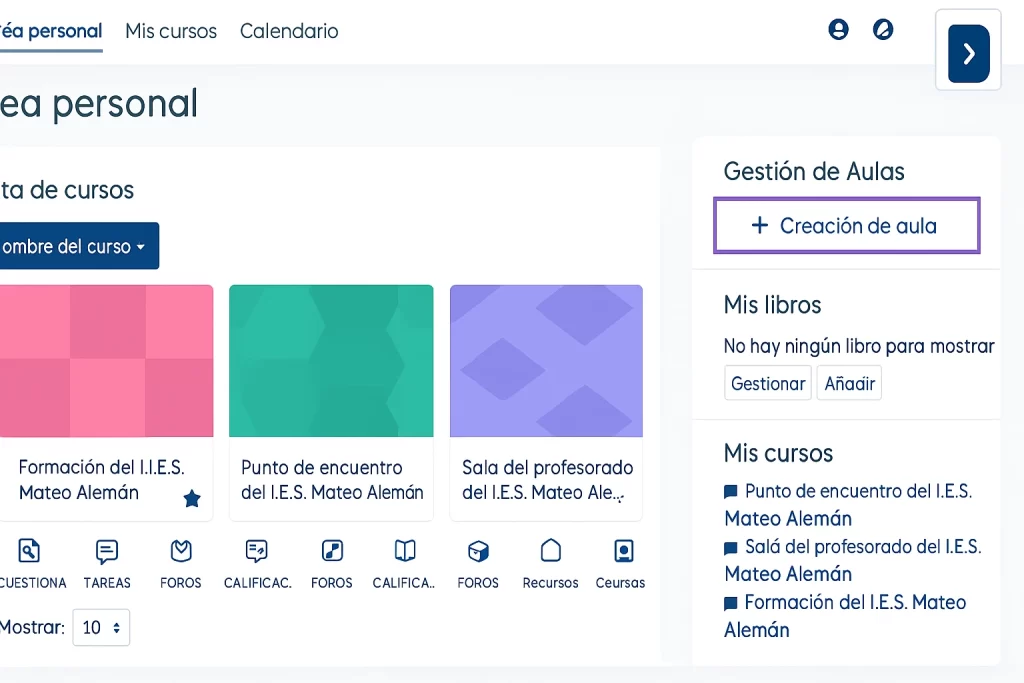
Antes de entrar al detalle, elige tu camino. Si eres docente, validaremos horario y grupos en Séneca, crearemos el aula desde Bloque Gestión de Aulas y revisaremos visibilidad y rol.
Si eres alumnado, comprobaremos tu matrícula en Séneca y el acceso por Acceso Único Educación con IdEA/PASEN, confirmando la URL provincial y, si hace falta, la app de Moodle.
En los siguientes apartados te lo explico paso a paso para cada caso, incluido qué hacer si restauraste un .mbz fuera del circuito o si necesitas grupos separados o ayuda del Gestor/Equipo Directivo.
Si no te salen los cursos en Moodle Centros como docente
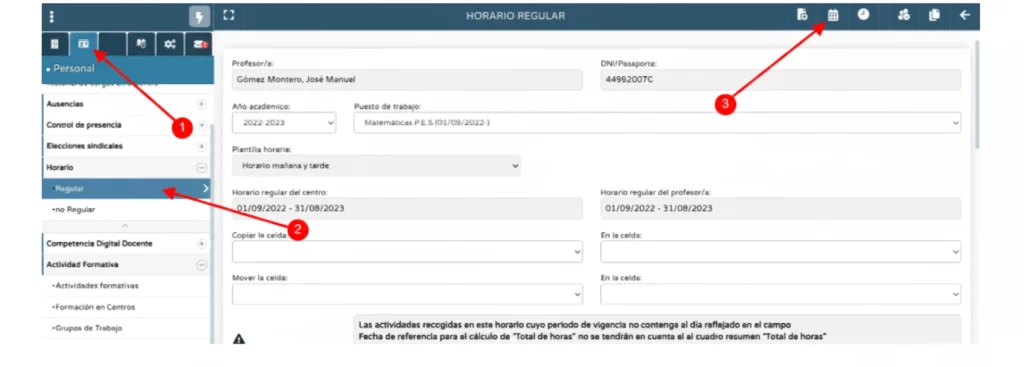
Empieza por Séneca y valida horario y grupos. Entra por Acceso Único Educación con IdEA y PASEN, usa la URL provincial y crea el aula desde Bloque Gestión de Aulas para que quede sincronizada. Si tienes contenido en .mbz, restáuralo dentro de esa aula. Revisa visibilidad, fecha de inicio y tu rol. Para varios grupos, usa grupos separados o pide al Gestor más aulas.
· Horario y grupos correctos en Séneca
· Aula creada en Gestión de Aulas
· Restaurar .mbz sin romper la sincronización
· Curso visible y fecha de inicio ajustada
· Grupos separados o aulas adicionales según necesidad
Encuentra tus cursos en Moodle Centros como alumno
Comprueba tu matrícula en Séneca y accede por Acceso Único Educación con IdEA y PASEN desde la URL provincial. Si usas móvil, añade el sitio correcto en la app de Moodle. Si te han cambiado de grupo, los cursos pueden aparecer tras la sincronización nocturna. Si sigue igual, avisa a tutoría o Equipo Directivo.
· Matrícula y grupo verificados en Séneca
· Acceso por la ruta oficial y URL provincial
· App configurada con el sitio correcto
· Espera ventana de sincronización si hubo cambios hoy
Entra por la URL provincial y limpia la sesión para ver tus cursos
Muchos fallos vienen de entrar por un subdominio que no toca o por una sesión antigua. Ve por Acceso Único Educación, confirma la URL provincial y limpia el navegador. En móvil, reconfigura la app de Moodle con el sitio correcto para evitar errores de token.
- Entra por Acceso Único Educación y valida provincia
- Cierra pestañas duplicadas, usa ventana privada, limpia caché y cookies
- Comprueba hora y fecha automáticas en el dispositivo
- En la app Moodle, elimina el sitio guardado y añade la URL provincial
- Si web funciona y app no, vuelve a añadir el sitio y prueba de nuevo
Cuándo se actualizan tus cursos tras cambios en Séneca
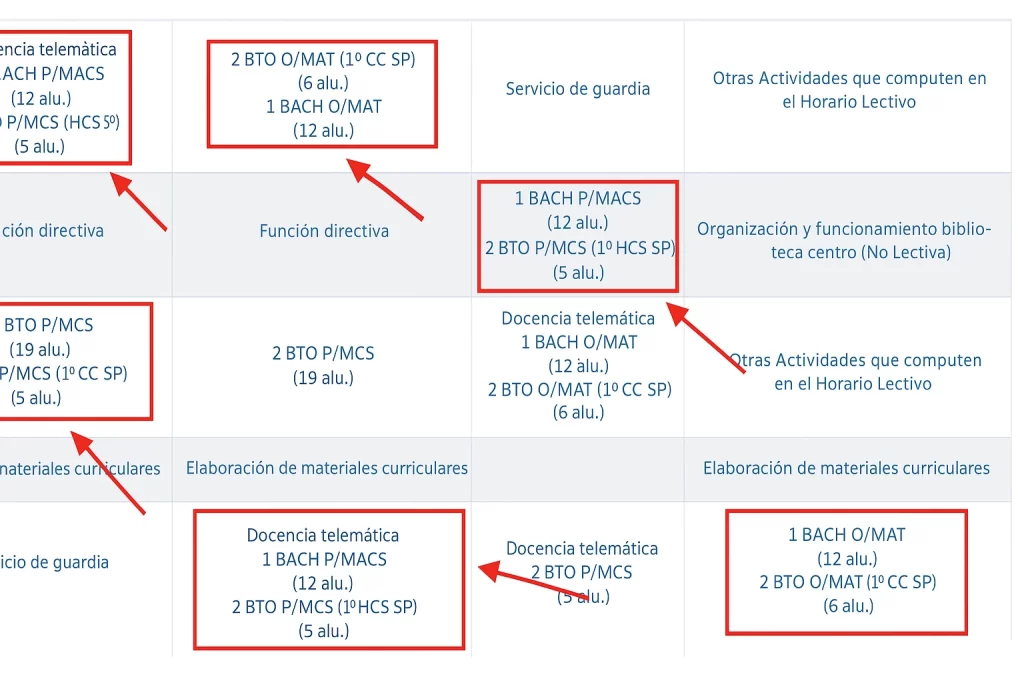
Los cambios en Séneca no siempre se ven al instante en Moodle Centros. Lo habitual es que se reflejen en la sincronización nocturna: horarios, grupos y matrícula se empujan al LMS durante la noche. Si hoy te han dado de alta, te han movido de grupo o has creado el aula desde el Bloque Gestión de Aulas, lo normal es verlo al día siguiente. Mientras tanto, entra siempre por Acceso Único Educación y confirma que usas la URL provincial correcta.
Si aún no aparecen, revisa que el curso esté visible y que, si has restaurado un .mbz, lo hayas hecho dentro del aula creada desde Gestión de Aulas para no romper la vinculación con Séneca. Cuando hay urgencia o dudas con el horario o el grupo, habla con tutoría o con el Equipo Directivo para validar que todo está bien cargado en Séneca, una vez corregido, tras la siguiente ventana nocturna deberías ver tus cursos sin tocar nada más.
Cuándo aparecen tus cursos en Moodle Centros sincronización desde Séneca
Los cambios que haces en Séneca no se ven al segundo en Moodle Centros. El volcado suele ejecutarse en la sincronización nocturna y trae horarios, grupos y matrícula al aula creada desde Bloque Gestión de Aulas. Si hoy te han movido de grupo o has creado el curso, lo normal es que lo veas al día siguiente entrando por Acceso Único Educación con IdEA y PASEN desde la URL provincial.
Si después de esa ventana sigue sin aparecer, reviso que el curso esté visible, que mi rol sea el correcto y que cualquier .mbz lo haya restaurado dentro del aula vinculada a Séneca. Si la web entra y la app de Moodle no, elimino el sitio y lo añado de nuevo con la URL provincial. Con esto suelo confirmar si el problema es de sincronización o de acceso.
Preguntas frecuentes de por qué No te salen los cursos en Moodle Centros
¿Por qué no veo mis cursos en Moodle Centros si ayer me cambiaron de grupo?
Los cambios en Séneca llegan a Moodle Centros en la sincronización nocturna. Entra mañana por Acceso Único Educación desde la URL provincial. Si sigue igual, pide a tutoría confirmar tu grupo y matrícula en Séneca y revisa que el curso esté visible.
No aparecen mis cursos como docente en Moodle Centros
Revisa tu horario y grupos en Séneca. Crea el aula desde Bloque Gestión de Aulas y, si tienes contenido, restaura el .mbz dentro de esa aula. Comprueba rol de docente, fecha de inicio y que el curso no esté oculto.
He restaurado un .mbz y ya no se matriculan los alumnos automáticamente
La sincronización solo funciona con aulas creadas en Gestión de Aulas. Crea el curso desde ahí y luego importa o restaura el .mbz en ese curso. Si restauraste fuera, deberás hacer matriculación manual o rehacer el circuito correcto.
En web veo el curso pero en la app de Moodle no aparece
Elimina el sitio en la app, añade la URL provincial exacta y entra con IdEA y PASEN. Activa hora y fecha automáticas y borra caché y datos de la app si persiste. Comprueba que el curso esté visible.
Tengo varias clases del mismo nivel y solo veo un curso
En Moodle Centros suele crearse un curso por materia y nivel. Usa grupos separados para diferenciar A y B o solicita al Gestor varias aulas. Si crean aulas extra, la matriculación puede requerir ajuste manual.
Educación Permanente y Moodle Centros no muestran lo mismo
Son plataformas distintas. En Educación Permanente el horario en Séneca es crítico. Asegúrate de grabarlo bien y espera la sincronización nocturna. En Moodle Centros aplica además el flujo de Gestión de Aulas.
Cómo comprobar que el problema no es de acceso sino de visibilidad
Entra por Acceso Único Educación, confirma URL provincial y revisa en el curso que el modo de visibilidad esté activo para estudiantes. Si tienes rol de docente, verifica la fecha de inicio y el formato de curso.
¿Puedo forzar la sincronización con Séneca?
No desde el aula. Verifica matrícula y horario en Séneca, espera a la ventana nocturna y vuelve por Acceso Único. Si no llega, el Equipo Directivo puede revisar datos o reemitir el proceso.
Entré con IdEA y PASEN pero el curso sigue sin mostrarse
Confirma que accedes por la URL provincial, limpia caché y cookies, prueba en ventana privada y revisa tu rol en el curso. Si hoy hubo cambios en Séneca, espera a mañana.
Qué datos enviar al centro si todavía no aparece
Indica tu usuario IdEA, grupo y materia según Séneca, la URL provincial que usas, capturas de Gestión de Aulas o del mensaje en pantalla y si en web o app ves diferencias. Con eso suelen resolver más rápido.
Accede a tu provincia de Moodle Centros Andalucía


