
Cómo restaurar un curso en Moodle Centros
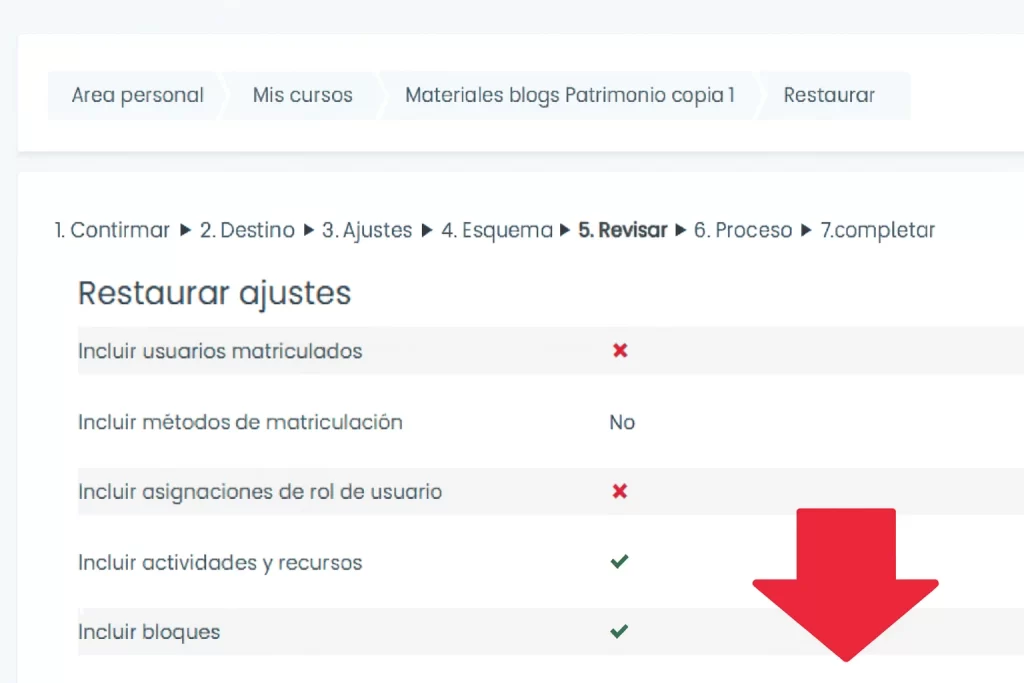
Cómo restaurar un curso en Moodle Centros
¿Tienes una copia de seguridad de tu curso Moodle y quieres volver a usarla en Moodle Centros sin perder tiempo montándolo todo desde cero? Aquí te enseño cómo restaurar un curso de forma segura, sin romper la matrícula que viene de Séneca y sin arrastrar datos de alumnado si no toca.
Vamos a trabajar siempre con archivos .mbz, usando la opción Restaurar del curso y eligiendo la forma que más te convenga. Verás cómo preparar tu copia de seguridad, qué revisar en la configuración del curso y las tres formas de restaurar un curso en Moodle Centros para que tu aula virtual quede lista y limpia.
Quédate en este artículo y en unos minutos tendrás claro dónde subir tu copia, qué destino elegir y cómo evitar los errores típicos al restaurar un curso en Moodle Centros.
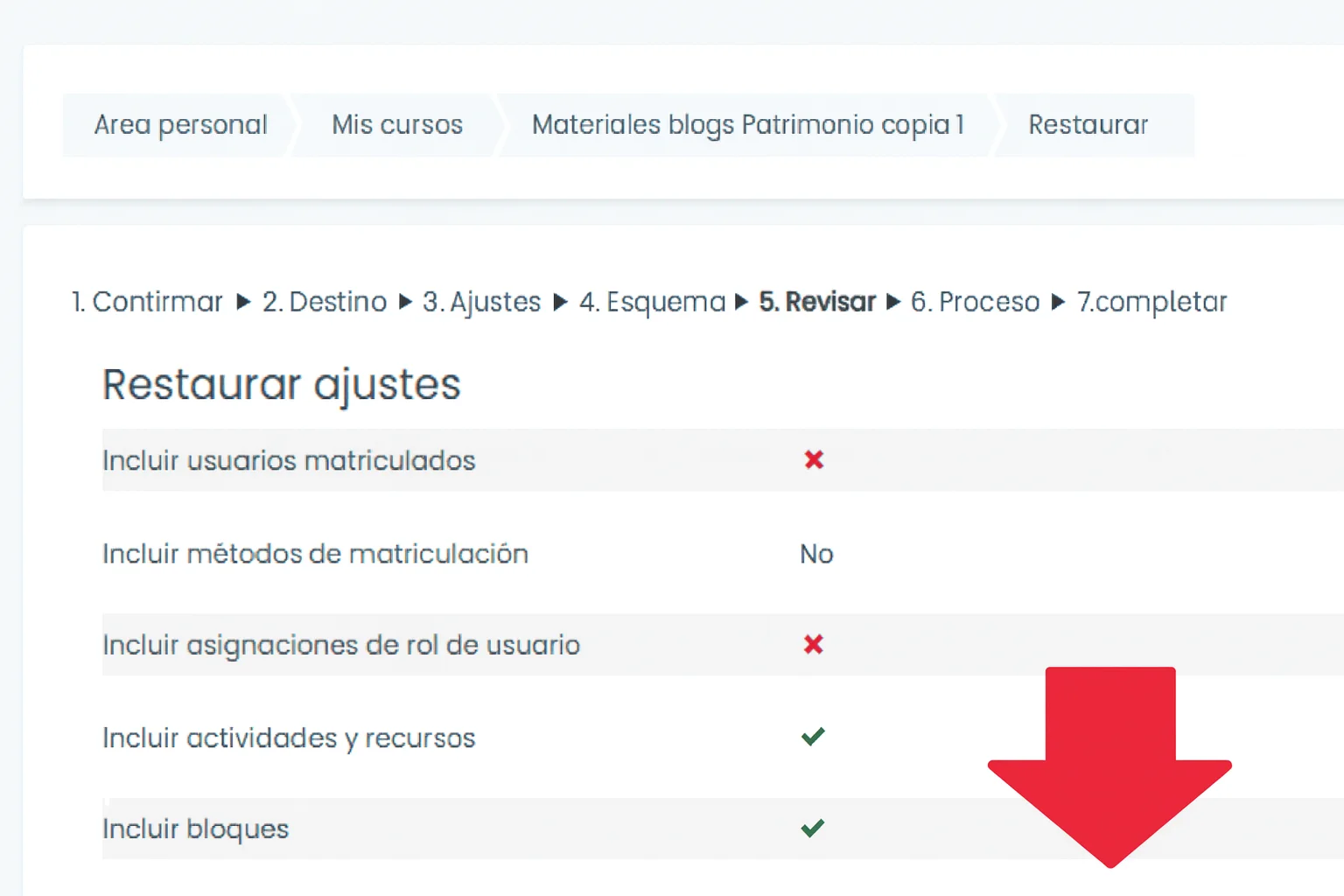
Qué necesitas antes de restaurar un curso en Moodle Centros
Antes de tocar el botón restaurar moodle centros merece la pena asegurarse de que todo está en orden. Así evitas errores de archivo, mensajes raros y tener que repetir el proceso varias veces. Aquí el objetivo es claro: tener una copia de seguridad .mbz limpia y un curso Moodle preparado para recibirla.
Piensa en este paso como preparar el terreno. Compruebas que tu copia de seguridad es válida, que no lleva alumnado, que el archivo no pesa más de lo que permite la configuración del curso en “Archivos y subida” y que tienes localizada el Aula Virtual donde quieres que aparezca tu contenido restaurado.
1. Comprobar la copia de seguridad .mbz sin alumnado
Lo primero es saber qué tienes entre manos. Necesitas una copia de seguridad del curso en formato .mbz, creada antes en Moodle. Si puedes, haz siempre copias completas del curso, pero sin datos de usuario, para no arrastrar foros, entregas ni calificaciones.
Abre el nombre del archivo y revisa que corresponde al curso correcto. Si el backup viene de otro sitio, mejor guardarlo en tu equipo y tenerlo localizado. Si no recuerdas si lo hiciste con alumnado, asume que sí y decide ya que en Moodle Centros vas a restaurar solo estructura del curso y contenidos, sin usuarios.
2. Revisar el límite de tamaño y ajustes de archivos del curso
El segundo chequeo es el tamaño del archivo. En la configuración del curso tienes un campo de tamaño máximo de archivo que marca el límite para subir la copia. Moodle Centros suele trabajar con límites de hasta 500 MB o 2 GB, según el caso. Si tu copia pesa más, puede fallar al subir o quedarse colgada en la barra de estado.
Entra en el curso donde quieres restaurar, revisa “Archivos y subida” y confirma que el límite es suficiente para tu .mbz. Si el backup es muy pesado por vídeos o archivos grandes, valora hacer otra copia de seguridad más ligera, exportando solo lo esencial. Cuando tengas una copia ajustada al límite, ya estás listo para ver las tres formas de restaurar un curso en Moodle Centros.
Tres formas de restaurar un curso en Moodle Centros
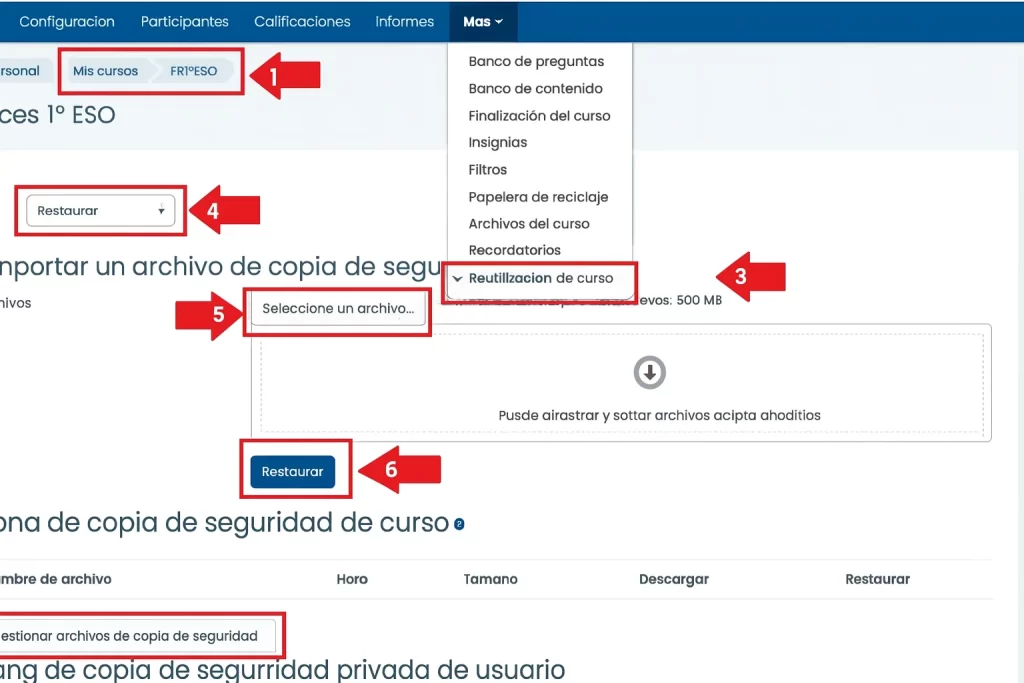
Al entrar en la sección de más y luego en reutilización de curso, simplemente le das a restaurar. Moodle Centros te hará siempre la misma pregunta: dónde vas a colocar esa copia de seguridad. Es en ese punto donde muchos se confunden. En el fondo, solo hay tres caminos, y cada uno se adapta a una situación distinta.
Así que piensa primero qué quieres hacer con ese curso Moodle. Puedes crear uno nuevo, reutilizar el aula actual o volcar el contenido en otro curso existente. Con esa decisión clara, todo resulta más sencillo.
1. Restaurar como curso nuevo en Moodle Centros
Esta opción crea un curso nuevo a partir de tu copia de seguridad. Es útil cuando quieres un aula independiente, por ejemplo para otra etapa o para pruebas.
Moodle te pedirá que elijas categoría, nombre largo y corto y fecha de inicio. Recuerda que, al ser curso nuevo, no estará sincronizado con Séneca y tendrás que matricular al alumnado de forma manual o con auto-matriculación.
2. Restaurar en este curso fusionando la copia con el aula actual
Aquí trabajas sobre el curso en el que estás. Es la opción ideal cuando tienes un curso creado con el Bloque Gestión de Aulas, vacío y ya con alumnado desde Séneca, y quieres rellenarlo con la estructura del curso del año anterior.
La restauración fusiona contenidos: mantiene el curso actual y añade lo de la copia .mbz. Antes de confirmar, revisa el resumen para evitar duplicar secciones o actividades que ya tengas creadas.
3. Restaurar en un curso existente sobrescribiendo o fusionando contenidos
En este caso eliges otro curso Moodle de la lista y vuelcas ahí la copia de seguridad. Es práctico cuando quieres reutilizar el mismo curso en varios grupos o arreglar un aula que quedó mal montada.
Tienes dos variantes: fusionar (añade contenidos encima de lo que ya hay) o borrar el contenido del curso actual y después restaurar. Si vas a sobrescribir, asegúrate de que no hay material importante sin copia de seguridad previa, porque se perderá.
Errores habituales al restaurar un curso en Moodle Centros y cómo evitarlos
El archivo de copia de seguridad es demasiado grande o da error al subir
Uno de los fallos más comunes al restaurar un curso en Moodle Centros aparece ya en el primer paso, cuando subes la copia de seguridad .mbz. Si el archivo pesa más de lo que permite el curso en la parte de archivos y subida, la subida se corta o Moodle muestra un error genérico y no llegas ni a empezar la restauración.
Antes de restaurar un curso en Moodle Centros entra en la configuración del curso y revisa el tamaño máximo de archivo permitido. Si tu copia incluye muchos archivos pesados, sobre todo vídeos, plantéate crear una nueva copia de seguridad más ligera, dejando esos recursos en repositorios externos o en otro curso. Cuanto más ajustado esté el peso del .mbz al límite real del curso, menos problemas tendrás.
He restaurado en el curso equivocado o con datos de usuario sin querer
Otro error típico al restaurar un curso en Moodle Centros es elegir mal el destino o marcar opciones que arrastran más información de la que quieres. Aunque la recomendación en Moodle Centros es trabajar siempre sin datos de usuario, si no revisas bien los pasos puedes mezclar contenidos en un aula que ya estaba en marcha.
Antes de confirmar la restauración del curso, revisa con calma el apartado de destino y el resumen final. Comprueba el nombre largo y corto del curso, la categoría y que no aparezcan foros con mensajes de alumnado ni calificaciones. Si te has equivocado, anota lo que has hecho, borra el contenido de ese curso solo si tienes copia previa y repite la restauración en el aula correcta.
Tras la restauración faltan secciones o actividades del curso
A veces el proceso de restaurar un curso en Moodle Centros termina sin errores aparentes, pero luego ves que la estructura del curso no es la que esperabas. Faltan temas, algunas actividades no aparecen o el curso se ha quedado con menos secciones visibles que el original.
Esto suele pasar cuando en los pasos de ajustes o esquema se han desmarcado secciones sin darse cuenta, o cuando el curso destino tiene menos secciones que el curso de origen. Revisa el backup original, comprueba qué marcaste en la selección de contenidos y aumenta el número de secciones en la configuración del curso destino para que todo se muestre. Si algo sigue sin aparecer, repite la restauración marcando todas las secciones y después limpia lo que no necesites.
Restaura tu curso anterior en Moodle 25
Preguntas frecuentes sobre cómo restaurar un curso en Moodle Centros
¿Qué copia de seguridad necesito para restaurar un curso en Moodle Centros?
Lo ideal es una copia de seguridad .mbz completa del curso, creada desde la opción de copias de seguridad y marcada sin datos de usuario. Así reutilizas toda la estructura del curso, recursos y actividades, sin arrastrar entregas, mensajes de foros ni calificaciones del alumnado. Si el backup viene de otro Moodle, guárdalo en tu equipo, comprueba que es el curso correcto y que el peso no supera el límite de “Archivos y subida” del curso destino antes de restaurar un curso en Moodle Centros.
¿Qué opción elijo al restaurar un curso nuevo, este curso o curso existente?
Depende de lo que quieras hacer con ese curso Moodle. Si quieres un aula totalmente nueva, usa restaurar como curso nuevo. Si tienes un curso vacío creado con el Bloque Gestión de Aulas y ya sincronizado con Séneca, lo habitual es restaurar en este curso fusionando, para rellenarlo con tu copia. Si ya existe otro curso donde quieres volcar el contenido, elige restaurar en un curso existente y decide si fusionar o sobrescribir según te convenga.
¿Puedo restaurar un curso del año anterior en la nueva Moodle Centros del curso actual?
Sí. Tras la instalación nueva de Moodle Centros, tendrás un curso vacío generado con el Bloque Gestión de Aulas. Entra en ese curso, ve a Reutilización de curso y pulsa en Restaurar. Sube tu copia de seguridad .mbz del año anterior y elige restaurar en este curso fusionando. Revisa el esquema para ajustar secciones y fechas. Así restauras el curso en Moodle Centros reutilizando contenidos, pero manteniendo la matrícula y la sincronización con Séneca.
¿Qué hago si al restaurar un curso en Moodle Centros el archivo es demasiado grande?
Si al restaurar un curso en Moodle Centros aparece un error de tamaño o la subida no termina, revisa primero el tamaño máximo de archivo en la configuración del curso. Si tu archivo .mbz lo supera, no se podrá restaurar. En ese caso, vuelve al curso de origen, crea una copia de seguridad más ligera excluyendo vídeos u otros archivos pesados y genera varios backups por secciones hasta que cada uno quede dentro del límite permitido.
¿Se puede recuperar un curso si he restaurado en el aula equivocada?
Si has restaurado un curso en Moodle Centros en el aula equivocada, no hay un botón de deshacer, pero sí puedes corregirlo. Comprueba si tienes una copia de seguridad del curso afectado antes de la restauración. Si la tienes, borra los contenidos que no corresponden y restaura su copia correcta. Si no hay backup, limpia manualmente las actividades que no tocan y repite la restauración en el curso Moodle adecuado, revisando con calma el destino y el resumen final antes de confirmar.
Elige tu provincia y entra en su Moodle Centros de Andalucía


