
Restaurar copia de seguridad .mbz en Moodle sin alumnos
Restaurar copia de seguridad .mbz en Moodle sin alumnos
¿Quieres reutilizar tu curso sin arrastrar calificaciones, foros o participantes?
Aquí te muestro cómo restaurar un backup .mbz sin datos de usuario de forma segura y rápida.
Sube tu archivo .mbz y elige si lo quieres en curso nuevo o en curso existente. Marca la opción sin datos de usuario o desmarca Datos de usuario. Antes de finalizar, revisa nombre corto, fecha de inicio y número de secciones para que el curso quede limpio y listo.
Si usas Moodle Centros, primero crea el aula en Bloque Gestión de Aulas y después restaura el .mbz dentro para mantener la sincronización con Séneca. Así conservas tu estructura, recursos y actividades, sin alumnado ni calificaciones, y evitas romper la auto-matriculación.
Antes de empezar a restaurar la copia de seguridad .mbz dónde subir el archivo
Para empezar, entra en:
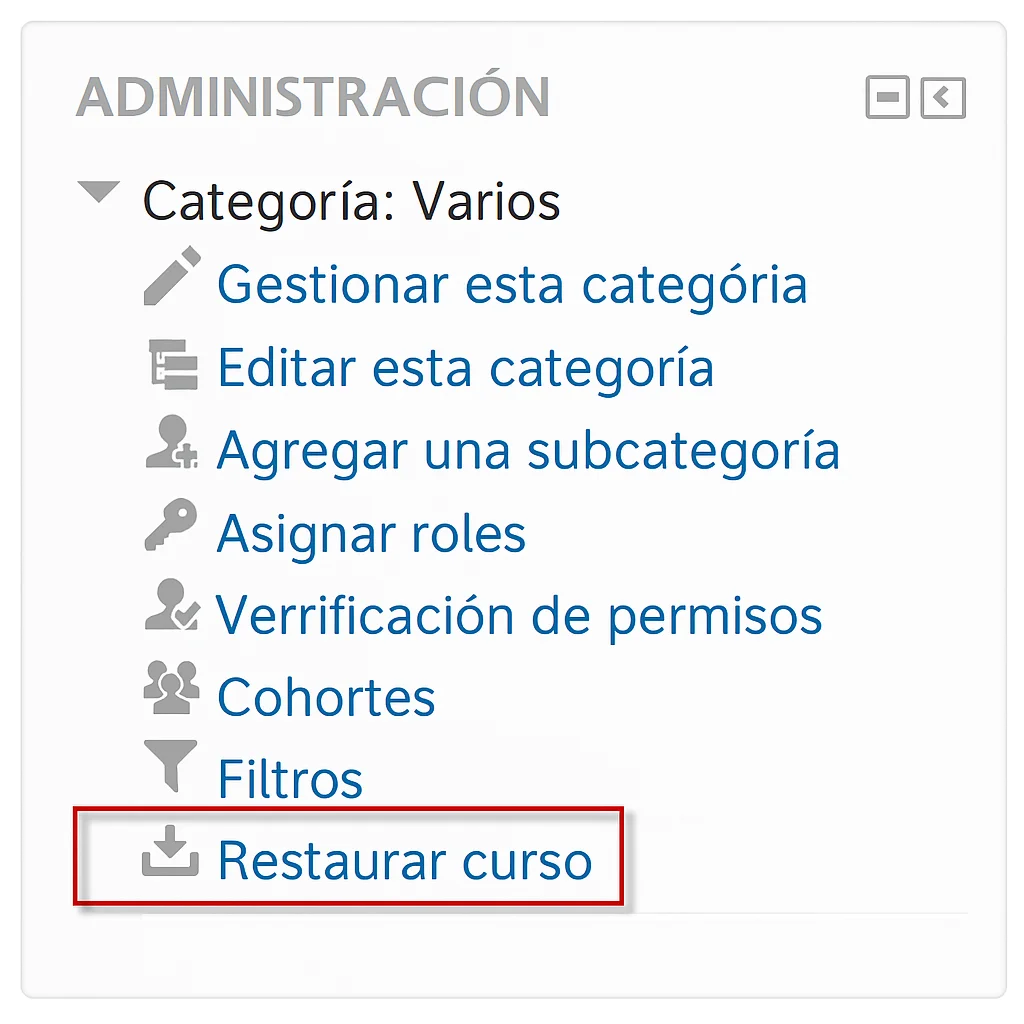
- Entra en Reutilización de curso → Restaurar.
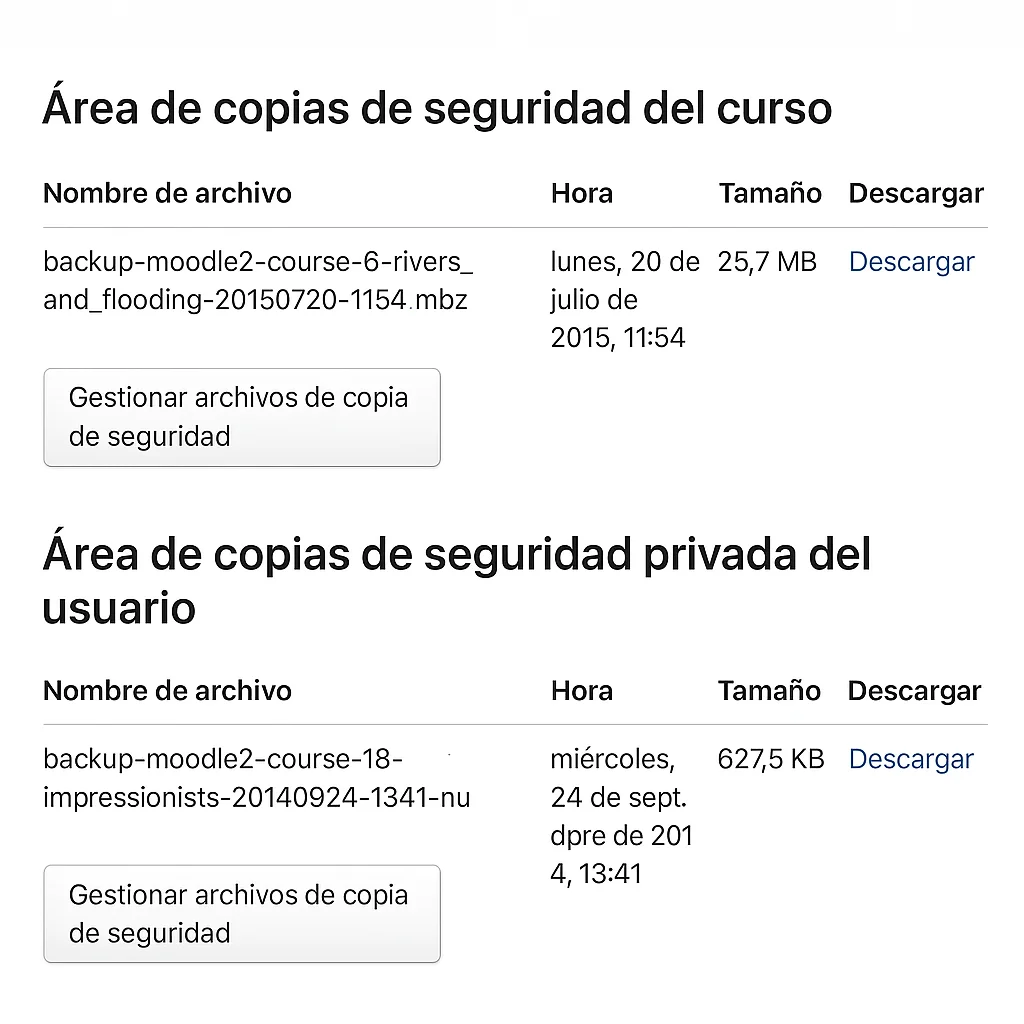
- Sube el .mbz en Copia del curso, Copias privadas o Copias automáticas (en 4.x también desde
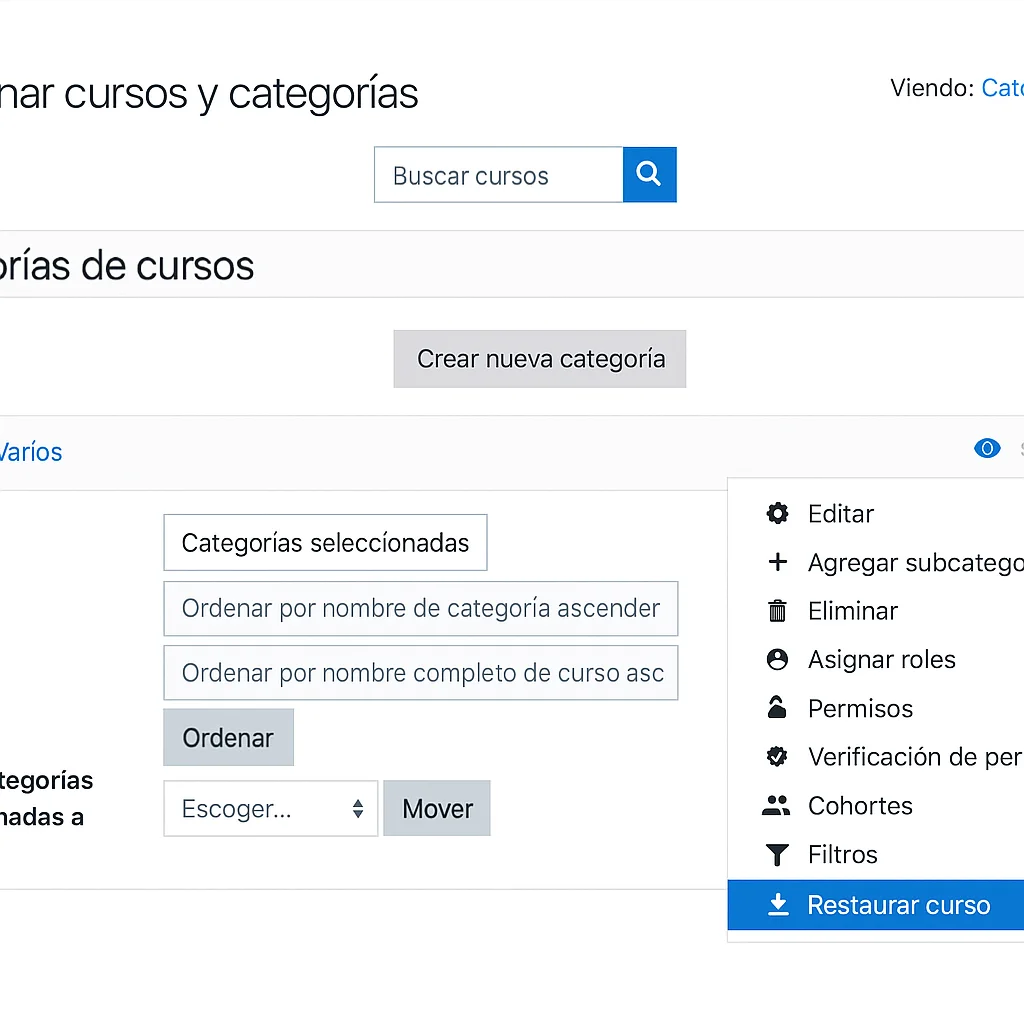
- Gestionar cursos y categorías → Restaurar).
- Verifica que el archivo termina en .mbz y que el servidor acepta el tamaño.
Comprueba requisitos básicos como PHP zlib activo para descomprimir, HTTPS/SSL recomendable y espacio en disco suficiente. Decide el destino antes de seguir (curso nuevo o curso existente) y ten listos nombre corto, nombre largo, fecha de inicio y número de secciones.
Si trabajas con Moodle Centros, crea primero el aula en Bloque Gestión de Aulas y restaura el .mbz dentro para mantener la sincronización con Séneca y no perder la auto-matriculación.
Si la subida falla, renombra el archivo sin acentos, vuelve a subirlo desde copias privadas del usuario o recomprímelo, si sigue dando error, aumenta los límites de PHP y reintenta.
Restaurar copia de seguridad .mbz en curso nuevo sin alumnos en 7 pasos
- Entra en Reutilización de curso → Restaurar.
- Sube el .mbz desde tu equipo o desde Copias privadas.
- En “Destino”, elige Crear curso nuevo.
- En “Configuraciones”, desmarca Datos de usuario o activa sin datos de usuario.
- En “Esquema”, revisa nombre corto, nombre largo, fecha de inicio y número de secciones.
- En “Revisar”, confirma y pulsa Realizar restauración.
- Al finalizar, entra al curso y verifica que no hay participantes ni calificaciones.
Sigo con una prueba limpia. Cierro apps en segundo plano, reinicio el dispositivo y vuelvo a añadir el sitio en la app de Moodle con la URL exacta. Si uso SSO, abro el login en ventana del navegador. Si solo falla en Wi-Fi, puede ser el cortafuegos. En ese caso pido al equipo de TI que permita tráfico a mi dominio Moodle y a los endpoints de autenticación.
Restaurar copia de seguridad .mbz en curso existente sin arrastrar datos
- Entra en Reutilización de curso → Restaurar y selecciona tu archivo .mbz.
- En Destino, elige Restaurar en curso existente y selecciona el curso vacío o contenedor.
- Decide el modo:
Borrar primero para reemplazarlo por completo y dejarlo limpio.
Agregar contenido para sumar actividades sin perder lo que ya hay. - En Configuraciones, desmarca Datos de usuario para evitar traer participantes, calificaciones y foros.
- En Esquema, revisa nombre corto, fecha de inicio y secciones para que no queden actividades huérfanas.
- Confirma en Revisar - Realizar restauración y comprueba que no hay usuarios ni notas en el curso.
Si necesitas conservar parte del contenido actual, usa Agregar contenido y luego ordena secciones. Si aparece material huérfano, aumenta el número de secciones temporalmente, mueve lo necesario y vuelve a dejar el conteo final. En Moodle Centros, realiza esta restauración dentro del aula creada en Bloque Gestión de Aulas para mantener la sincronización con Séneca.
Errores típicos al restaurar copia de seguridad .mbz y solución rápida
Archivo demasiado grande o timeout
- Sube el .mbz a Copias privadas del usuario y restaura desde ahí.
- Aumenta límites de PHP:
upload_max_filesize,post_max_size,max_execution_time,memory_limit. - Si sigue fallando, divide el .mbz o usa la restauración vía CLI (admins).
Conflicto de usuarios y cuentas existentes
- En Configuraciones, deja sin datos de usuario o activa anonimizar.
- Si aparece el aviso con admin u otros usuarios, desmarca Restaurar datos de usuario y continúa.
- Para arrastres puntuales, usa Importar solo actividades, no usuarios.
Actividades huérfanas tras la restauración
- Aumenta temporalmente el nº de secciones del curso hasta que aparezcan.
- Mueve recursos y actividades a su sección correcta.
- Ajusta el formato de curso y vuelve al nº de secciones deseado.
No aparecen participantes o matrículas en Moodle Centros
- Comprueba que restauraste dentro del aula creada en Bloque Gestión de Aulas.
- Si lo hiciste fuera, la auto-matriculación no se activa: crea el aula correcta y restaura dentro; como alternativa, matriculación manual.
Cómo hacer una copia de seguridad de un curso Moodle
Preguntas frecuentes sobre restaurar copia de seguridad en Moodle sin alumnos
Cómo restaurar copia de seguridad .mbz en Moodle sin datos de usuario paso a paso
Entra en Reutilización de curso → Restaurar, sube tu archivo .mbz y elige curso nuevo o curso existente. En Configuraciones deja la opción sin datos de usuario (o desmarca Datos de usuario). En Esquema revisa nombre corto, fecha de inicio y número de secciones y confirma en Realizar restauración. Al entrar al curso no debe haber participantes ni calificaciones.
Dónde subir el archivo .mbz para restaurar copia de seguridad en Moodle
Sube el backup en Copia de seguridad del curso, en Copias privadas del usuario o desde Gestionar cursos y categorías → Restaurar en Moodle 4.x. Asegúrate de que el nombre de archivo termina en .mbz y que el servidor acepta el tamaño (upload_max_filesize, post_max_size). Si es grande, súbelo a Copias privadas o usa la restauración por CLI.
Qué diferencia hay entre restaurar .mbz sin datos de usuario y anonimizar usuarios
Sin datos de usuario restaura solo contenido del curso (recursos, actividades, estructura) sin foros, entregas ni notas. Anonimizar usuarios mantiene los registros pero cambia nombres a alias, útil para reproducir un curso con datos despersonalizados. Para reutilizar sin arrastre de datos, elige siempre sin datos de usuario.
Cómo restaurar copia .mbz sin alumnos en curso existente sin perder lo que hay
Elige Restaurar en curso existente y usa Agregar contenido para sumar actividades sin borrar lo anterior. Mantén sin datos de usuario para no traer participantes. Si el curso se desordena, aumenta temporalmente el número de secciones, recoloca y vuelve a la cuenta final.
Errores al restaurar copia .mbz en Moodle y cómo solucionarlos
Si aparece archivo demasiado grande o timeout, ajusta límites de PHP y prueba desde Copias privadas del usuario o vía CLI. Si ves conflicto con usuario admin u otras cuentas, restaura sin datos de usuario. Si surgen actividades huérfanas, aumenta secciones y reordena. Revisa que PHP zlib esté activo y que trabajas bajo HTTPS/SSL.
Cómo restaurar backup .mbz sin alumnos en Moodle Centros manteniendo la sincronización
En Moodle Centros primero crea el aula en el Bloque Gestión de Aulas y restaura dentro. Así conservas la sincronización con Séneca y la auto matriculación. Si restauraste fuera del flujo, crea el aula correcta y vuelve a restaurar el .mbz dentro; como alternativa, matricula manualmente.
Qué revisar tras restaurar copia de seguridad .mbz sin datos
Valida que el curso está visible, que el calificador no tiene notas antiguas, que las restricciones y grupos están como esperas y que la fecha de inicio cuadra con tu calendario. Comprueba accesos con un rol estudiante y ajusta el formato de curso si alguna actividad quedó fuera de sección.
Cuándo usar importar contenidos en lugar de restaurar copia .mbz
Si solo necesitas traer módulos concretos entre cursos del mismo sitio, usa Reutilización de curso → Importar. Es más rápido y evita conflictos de usuarios. Para mover un curso completo entre sitios o hacer un “clonado limpio”, elige Restaurar .mbz sin datos de usuario.
Encuentra tu portal de Moodle Centros en Andalucía


