
Marsupial Moodle Centros activar licencias de libros digitales

Marsupial Moodle Centros activar licencias de libros digitales
Si tu centro ya tiene libros digitales pero en Moodle Centros nadie los ve claro, el punto clave son las licencias Marsupial. Cada alumno y cada docente necesita tener bien activado su libro en el bloque Mis Libros y el centro debe tener configurado el módulo de Gestión de Libros Digitales con el protocolo Marsupial que manda la editorial.
En esta guía te explico cómo activar licencias de libros digitales en Marsupial Moodle Centros, tanto desde el rol Gestor como desde el rol docente y alumnado. Veremos qué comprobar primero en tu centro, cómo cargar las licencias y cómo añadir el libro desde Área personal > Mis Libros para que luego puedas usarlo dentro de tus aulas virtuales sin errores de clave usada, ISBN incorrecto o títulos que no aparecen.
Qué necesitas antes de activar licencias de libros digitales en Moodle Centros
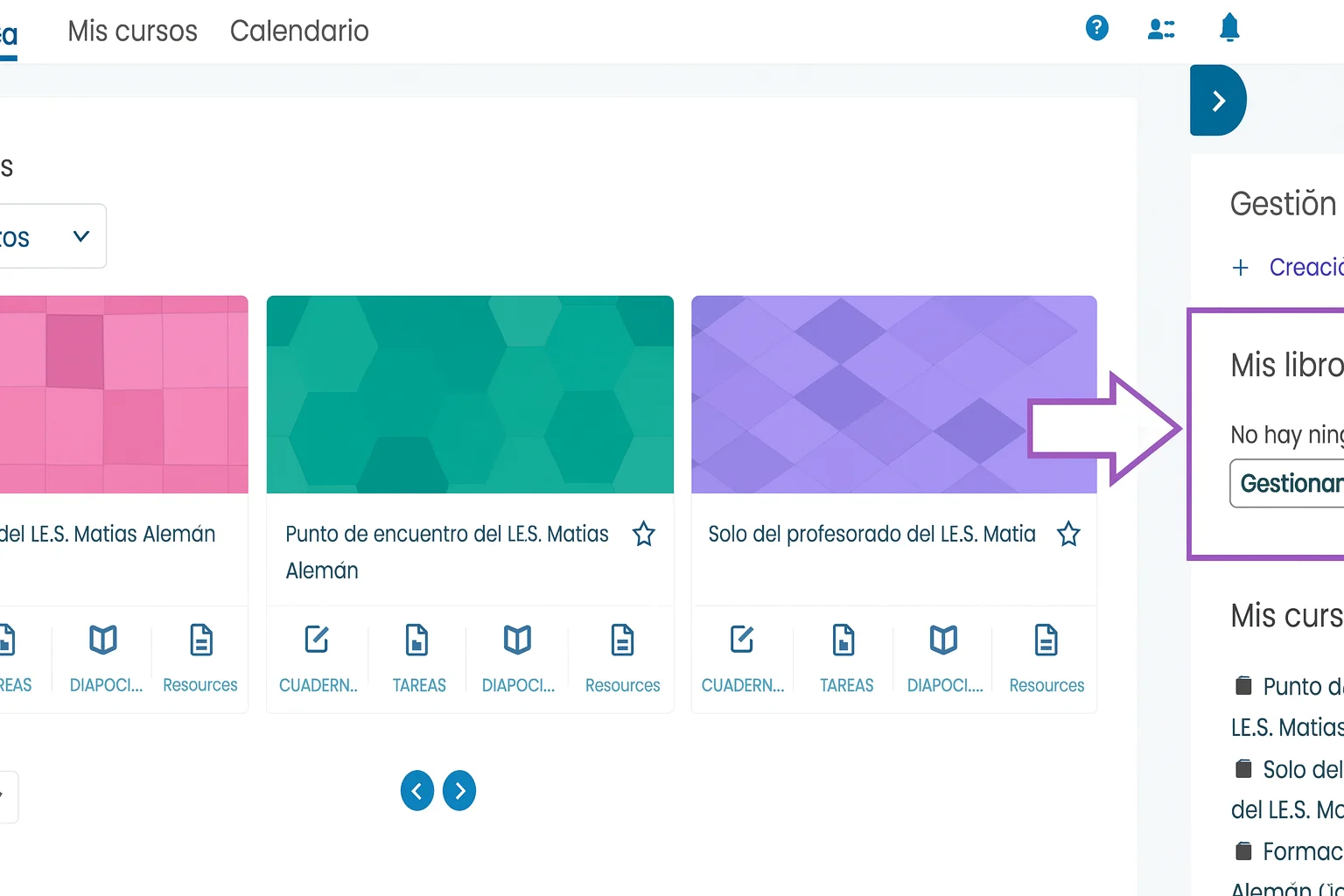
Antes de tocar nada en Marsupial Moodle Centros, hay tres cosas que comprobar en tu centro educativo. Primero, que la editorial ha enviado licencias específicas para Moodle Centros, normalmente una licencia por alumno y por cada libro digital. Segundo, que desde Servicios Centrales ya han configurado la conexión con esa editorial mediante protocolo Marsupial y el centro aparece en el bloque Gestión de Libros Digitales con su catálogo.
El tercer punto es interno del centro. Al menos una persona con rol Gestor debe entrar en la sala de profesorado y confirmar que el bloque Gestión de Libros Digitales está añadido y muestra las editoriales correctas. Si aquí no aparece nada, no merece la pena pelearse con claves: primero hay que revisar la conexión Marsupial y que el catálogo de recursos educativos digitales se ha cargado bien.
Activar licencias Marsupial en Moodle Centros con el bloque gestión de libros
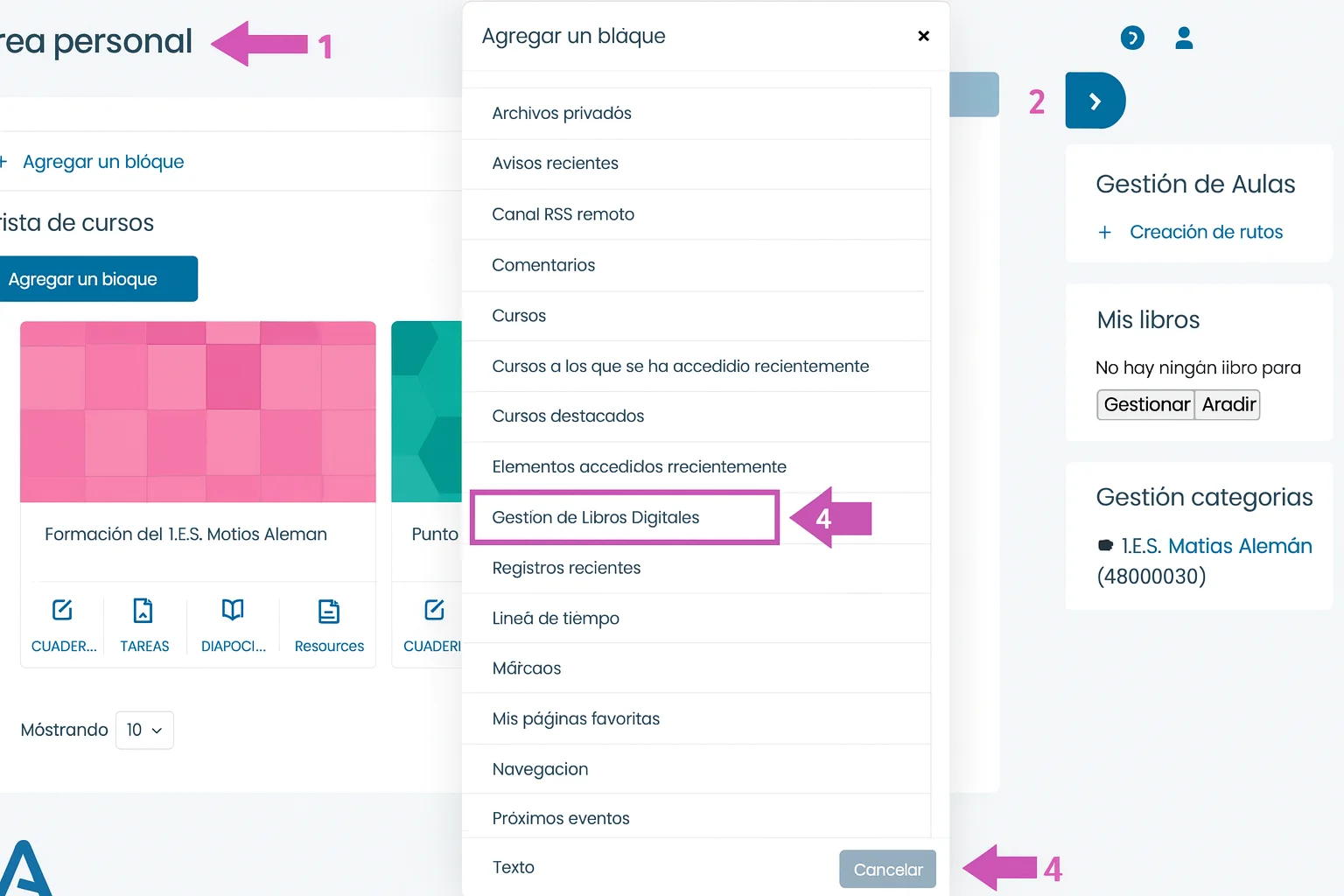
Desde el rol gestor es donde realmente se pone en marcha todo. Aquí se cargan las licencias de libros digitales que ha enviado la editorial y se comprueba que el catálogo Marsupial está bien asociado al centro educativo. Si esta parte falla, luego en mis libros no aparecerá nada.
- Entra en la sala de profesorado y añade el bloque Gestión de Libros Digitales si aún no se ve.
- Abre el bloque y revisa que aparecen las editoriales configuradas para tu centro y sus catálogos de libros digitales.
- Usa la opción de cargar licencias (normalmente mediante fichero CSV) con las claves que ha enviado la editorial, cuidando que el ISBN y el código del centro sean correctos.
- Guarda los cambios y verifica el estado de las licencias: número de títulos, licencias disponibles y licencias ya asignadas.
- A partir de aquí, cada docente y cada alumno podrá ir a Área personal > Mis Libros > Añadir para activar su libro digital con la licencia que le corresponde.
Añadir libros digitales desde mis libros con la clave de licencia
Una vez que el centro tiene cargadas las licencias Marsupial, el siguiente paso es que docentes y alumnado activen su propio libro desde el Área personal. Si aquí se hace mal, la licencia se marca como usada y deja de estar disponible para otros usuarios del centro.
En la práctica se hace así. Entra en Moodle Centros con tu usuario IdEA o PASEN y ve a tu Área personal. Busca el bloque Mis Libros y pulsa en Añadir. Elige la editorial correcta y comprueba bien el ISBN del título que vas a activar. Introduce la clave de licencia tal como te la ha dado el centro, sin espacios extra, y confirma. Si todo está bien, el libro aparecerá en tu listado de libros digitales y quedará vinculado a tu usuario para usarlo luego en las aulas virtuales.
Usar los libros digitales en las aulas virtuales con el recurso contenido remoto
Activar la licencia es solo la mitad del trabajo. Para que el alumnado vea y use los libros digitales dentro de la aula virtual, el profesorado tiene que llevar ese contenido al curso. En Moodle Centros esto se hace normalmente con el recurso contenido remoto, que conecta la plataforma con el motor de actividades de la editorial a través del protocolo Marsupial.
Entra en tu curso, activa la edición y añade una actividad del tipo contenido remoto. Selecciona la editorial y el título que ya tienes en tu bloque mis libros, y elige qué unidad o recurso quieres mostrar en esa aula virtual. A partir de ahí, el alumnado accederá a las actividades interactivas del libro digital directamente desde Moodle Centros, con su licencia individual y, según la editorial, podrás incluso calificar y dar seguimiento desde el propio Libro de calificaciones de la plataforma.
Problemas habituales al activar licencias Marsupial en Moodle Centros
Cuando algo falla con Marsupial casi siempre se nota en dos sitios: en el bloque mis libros o dentro de la aula virtual al abrir el Contenido remoto. Te resumo los fallos más típicos y cómo enfocarlos sin perder tiempo.
El primero es el clásico no me sale el libro digital. Si en Mis Libros no aparece tu editorial o tu título, suele ser porque el centro aún no tiene cargado el catálogo de libros digitales o la conexión Marsupial con esa editorial no está completa. Aquí quien tiene que revisar es el Gestor, entrando en Gestión de Libros Digitales y comprobando que la editorial aparece, que el ISBN del libro está en el catálogo y que hay licencias suficientes.
El segundo problema habitual es la clave de licencia inválida o ya usada. Esto ocurre cuando se introduce una clave con errores (espacios, confusión de caracteres) o cuando esa licencia ya quedó asociada a otro usuario. En estos casos, hay que revisar primero desde Mis Libros > Gestionar si la licencia está vinculada a la persona correcta. Si la licencia se asignó por error, el Gestor tendrá que ver con la editorial si es posible liberar o sustituir esa clave, porque en la mayoría de catálogos las licencias son de uso único y no se pueden reciclar dentro del centro.
Preguntas frecuentes sobre Marsupial Moodle Centros y licencias de libros
No veo los libros digitales de mi editorial en Moodle Centros
Si en el bloque Mis Libros no aparece tu editorial o tu título, casi nunca es un problema del usuario. Pide a alguien con rol Gestor que revise el bloque Gestión de Libros Digitales y confirme que la editorial está dada de alta, que el catálogo de libros digitales se ha actualizado y que el ISBN de tu libro aparece con licencias disponibles.
He puesto la clave de licencia y dice que ya está usada en Moodle Centros
Las licencias suelen ser de uso único por usuario. Primero revisa en Mis Libros > Gestionar si ya tienes ese libro asociado a tu usuario. Si no es así, el Gestor debe comprobar si la clave quedó asignada por error a otra persona y, en ese caso, contactar con la editorial para solicitar una nueva licencia o la liberación de la anterior.
El libro aparece en Mis Libros pero no se abre dentro del curso Moodle Centros
Si el libro está en Mis Libros pero no se abre en la aula virtual, normalmente falta el paso de aula. El docente tiene que crear un recurso Contenido remoto en el curso y enlazar ahí la unidad del libro digital. Si ya existe el recurso y no carga, revisad la conexión protocolo Marsupial con la editorial y que la licencia esté correctamente asociada al usuario.
Qué debe hacer el Gestor para activar las licencias Marsupial en Moodle Centros
El rol Gestor debe añadir el bloque Gestión de Libros Digitales en la sala de profesorado, comprobar que las editoriales aparecen con su catálogo y cargar las licencias (normalmente mediante fichero CSV). Después, verifica que se muestran los títulos, el número de licencias por libro y que el estado es correcto para que docentes y alumnado puedan usar Mis Libros.
¿Se puede reutilizar una licencia de libro digital en otro alumno?
En la mayoría de casos, las licencias de libros digitales son de uso único. Aunque se desasigne la clave en Moodle Centros, queda invalidada para el resto de usuarios del centro. Si una licencia se asignó por error, el Gestor debe contactar con la editorial y seguir sus indicaciones para emitir una nueva clave o ajustar el número de licencias disponibles.
¿Quieres acceder a tu provincia de Moodle Centros Andalucía?


