
Diccionario de términos de Moodle el glosario para estudiantes y profesores
Diccionario de términos de Moodle el glosario para estudiantes y profesores

Si usas Moodle en clase y te suenan requisitos de finalización, rol, actividad evaluable o copia de seguridad pero no lo tienes claro, aquí tienes un diccionario de términos de Moodle pensado para resolver dudas en segundos, no para leerte un manual.
Este glosario reúne la terminología de Moodle que aparece en cualquier curso de Moodle y en las aulas virtuales con definiciones directas y orientadas a la práctica. Te dice qué significa cada término, dónde lo verás en la interfaz de usuario y para qué te sirve como estudiante o docente.
Además, está organizado por bloques básicos, contenido, evaluación, herramientas y plataforma para que encuentres rápido lo que necesitas y puedas usarlo como recurso de aprendizaje o material de apoyo en formación online.
¿Qué es este diccionario de términos de Moodle?
Este diccionario de términos de Moodle es un recurso pensado para estudiantes, docentes y equipos educativos que necesitan entender con claridad el vocabulario que aparece en Moodle sin recurrir a documentación técnica ni manuales extensos.
Su objetivo es explicar qué significa cada término y cómo se usa dentro de un curso, desde los conceptos más básicos hasta los relacionados con evaluación, seguimiento, contenido y configuración de la plataforma. Aquí no solo encuentras definiciones, sino también el contexto en el que aparece cada palabra dentro de las aulas virtuales.
Sirve para evitar errores comunes, ganar autonomía al usar Moodle y tomar mejores decisiones al configurar cursos o actividades. Puedes usarlo como material de apoyo, guía de consulta puntual o recurso complementario en formación online, tanto si estás empezando como si ya usas Moodle a diario.
Cómo usar este glosario de Moodle si eres estudiante o profesor
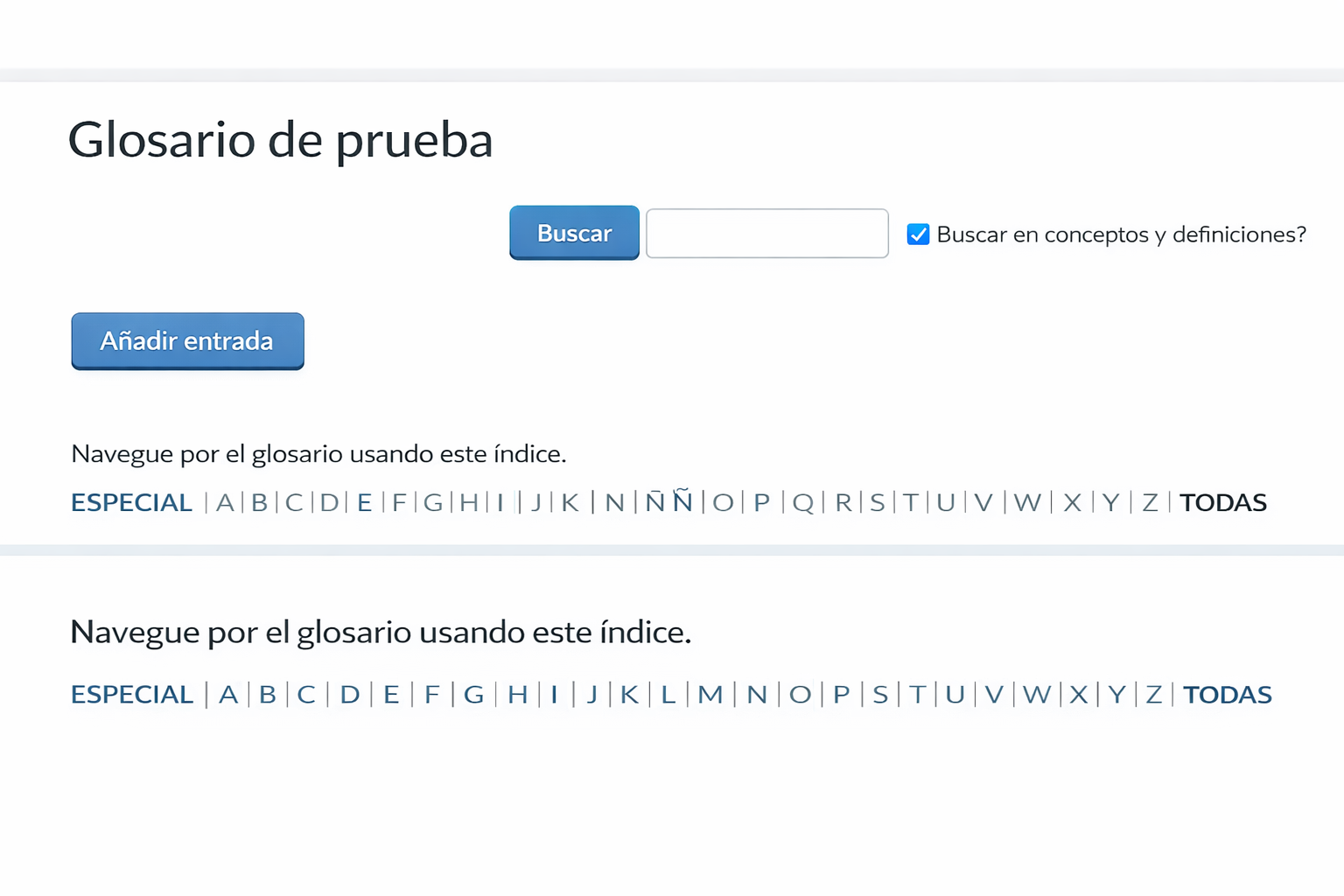
Este glosario está pensado para consulta rápida, no para leerse de principio a fin. Úsalo cuando algo no te cuadre dentro del curso o cuando necesites entender un ajuste antes de tocarlo.
- Localiza el término exacto que ves en Moodle, en un menú, bloque, actividad o mensaje del curso.
- Búscalo en la lista de términos según su categoría básica, contenido, evaluación, herramientas o plataforma.
- Lee la definición y el contexto para saber qué hace ese elemento y qué acción te permite.
- Vuelve al curso y aplícalo sabiendo ya qué estás tocando y qué consecuencias tiene.
Uso del diccionario en cursos de Moodle
- Estudiantes: te ayuda a entender qué significa cada aviso del curso, cómo se evalúa una actividad o por qué una tarea aparece como no finalizada.
- Docentes: sirve para configurar actividades con criterio, evitar errores comunes y entender bien opciones de calificación, seguimiento y visibilidad.
- Coordinación TIC y equipos directivos: facilita una terminología común al hablar de cursos, usuarios, soporte y gestión de la plataforma.
Diferencia entre diccionario, glosario y ayuda contextual
- Diccionario de Moodle: recurso externo de consulta con definiciones claras y enfocadas al uso educativo.
- Glosario en Moodle: actividad dentro de un curso para crear y consultar términos, de forma individual o colaborativa.
- Ayuda contextual: textos de ayuda que aparecen junto a los ajustes y explican una opción concreta, a menudo de forma técnica.
Lista de términos de Moodle
En esta sección encontrarás las definiciones más habituales de Moodle, explicadas de forma sencilla y centradas en cómo se usan dentro de un curso. Los términos están agrupados por temática para que puedas localizarlos rápido según el problema o duda que tengas.
Términos básicos de Moodle
Curso
Espacio principal donde se desarrolla la enseñanza. Un curso contiene participantes, materiales, actividades, calificaciones y seguimiento. Todo en Moodle gira alrededor del curso.
Aula virtual
Entorno digital donde el alumnado accede al curso. Incluye contenidos, tareas, foros, cuestionarios y calificaciones. Es el equivalente online al aula física.
Rol de usuario
Define qué puede hacer una persona dentro de un curso. Los más habituales son estudiante, profesor y profesor sin permiso de edición. El rol determina permisos como editar, calificar o solo participar.
Profesor
Usuario con permisos para gestionar el curso. Puede añadir materiales, crear actividades, calificar y hacer seguimiento del alumnado. Según el rol asignado, podrá o no modificar la estructura del curso.
Estudiante
Usuario que participa en el curso. Puede acceder a los contenidos, entregar actividades, realizar cuestionarios y consultar sus calificaciones, pero no modificar la configuración del curso.
Interfaz de usuario
Conjunto de menús, botones y bloques que ves al navegar por Moodle. Una buena comprensión de la interfaz facilita encontrar actividades, calificaciones y ajustes sin perder tiempo.
Diccionario de Moodle aplicado a la formación online
Entender la terminología de Moodle es clave para desenvolverse con soltura en formación online. Muchos problemas no vienen de la herramienta, sino de no saber qué significa exactamente cada opción o ajuste dentro del curso.
Este diccionario ayuda a interpretar correctamente conceptos habituales en plataformas Moodle como curso, actividad, finalización, calificación o contenido digital. Saber qué hace cada elemento permite al alumnado seguir mejor el ritmo del curso y al profesorado diseñar experiencias de aprendizaje más claras y organizadas.
En entornos de aulas virtuales, el vocabulario de Moodle se convierte en el lenguaje común entre estudiantes, docentes y equipos de soporte. Usar los términos adecuados facilita la comunicación, reduce incidencias y mejora la experiencia del usuario en procesos como la evaluación, el seguimiento del progreso o la gestión del contenido educativo.
Ejemplos prácticos del uso de términos de Moodle en un curso
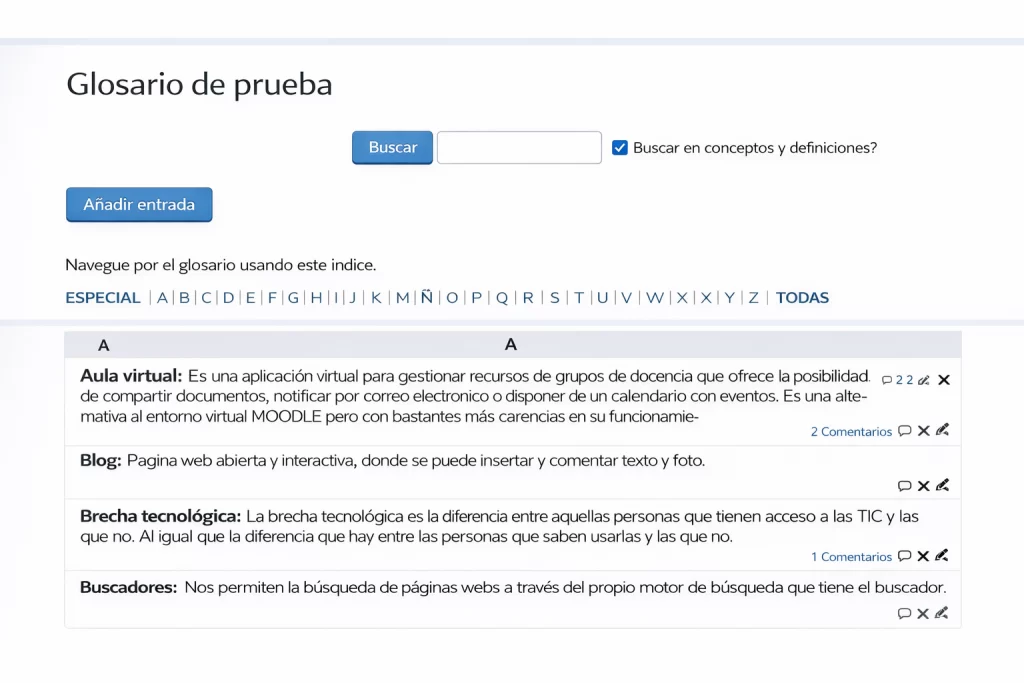
Ver los términos en contexto ayuda a entenderlos mucho mejor que una definición aislada. Estos ejemplos muestran cómo aparece el vocabulario de Moodle en el uso diario de un curso.
Ejemplo en un curso de Moodle
Al entrar en un curso de Moodle, el estudiante accede al aula virtual y ve el material del curso organizado por temas o semanas. Cada tema incluye actividades como tareas o cuestionarios y recursos de contenido digital.
El profesor ha configurado requisitos de finalización, por lo que una actividad solo se marca como completada cuando el estudiante la entrega o la supera. Todo este progreso queda reflejado en el seguimiento del curso y en el sistema de calificaciones.
Ejemplo para estudiantes
Un estudiante entra al curso, entrega una tarea y revisa si cumple los requisitos de finalización. Después consulta sus calificaciones para comprobar si la actividad está evaluada y si tiene retroalimentación del profesor. Si algo no aparece, sabe que debe revisar la actividad concreta y no el curso completo.
Ejemplo para docentes
El docente crea una actividad, define cómo se evalúa y decide si cuenta para la finalización del curso. También organiza el contenido digital, revisa las calificaciones y gestiona los roles de usuario para dar acceso a otros profesores o apoyo educativo.
Descargar diccionario de términos de Moodle en PDF
Si prefieres tener este diccionario de términos de Moodle siempre a mano, puedes descargarlo en formato PDF y usarlo como material de consulta offline.
El PDF es útil para:
- Estudiantes que están empezando en Moodle y necesitan repasar conceptos básicos.
- Docentes que quieren un apoyo rápido para configurar cursos y actividades.
- Centros educativos que buscan un recurso de aprendizaje para formación interna o acompañamiento digital.
El contenido mantiene las definiciones claras y ordenadas por bloques, para que puedas localizar fácilmente cada término sin depender de la plataforma ni de la conexión a Internet.
👉 Descargar diccionario de términos de Moodle en PDF
Preguntas frecuentes sobre términos y glosario de Moodle
Cómo entro al glosario o diccionario de términos dentro de un curso de Moodle
Entra en tu curso y busca la sección de actividades o el bloque de recursos. Si el profesor ha añadido un glosario, lo verás como una actividad llamada Glosario. Si estás en una web externa con el diccionario, usa el buscador de la página o la lista alfabética de términos.
Qué diferencia hay entre diccionario de Moodle y glosario en Moodle
Un diccionario es un recurso de consulta con definiciones organizadas. Un glosario en Moodle es una actividad del curso donde el profesorado o el alumnado pueden crear entradas, y puede incluir aprobación, categorías y calificación según la configuración.
Por qué no veo el glosario o los términos en mi curso
Puede estar oculto o no estar añadido al curso. Revisa si estás en el curso correcto y si tienes el rol adecuado. Si eres estudiante, pide al docente que confirme la visibilidad de la actividad y la sección donde está colocada.
Qué significa requisitos de finalización y dónde se ve
Son condiciones para marcar una actividad como completada, por ejemplo entregar una tarea o obtener una nota mínima. Normalmente se ve junto a cada actividad mediante un indicador de completado o en el informe de finalización del curso si está habilitado.
Qué es un rol de usuario y cómo afecta a lo que puedo hacer
El rol define permisos dentro del curso, por ejemplo estudiante o profesor. Si no puedes editar, ver calificaciones o acceder a un recurso, suele ser un tema de rol o permisos asignados. En cursos, esto se gestiona desde Participantes y asignación de roles si tienes permisos.
Este diccionario sirve para estudiantes o es solo para docentes
Sirve para ambos. Para estudiantes ayuda a entender términos de navegación, actividades y calificaciones. Para docentes ayuda a interpretar ajustes y a configurar actividades con criterio sin perder tiempo en menús.
Puedo descargar el diccionario en PDF
Sí, si la web ofrece descarga directa tendrás un botón de descarga. Si no existe, puedes generar un PDF desde el navegador con la opción Imprimir y Guardar como PDF, siempre que el contenido esté disponible en una página legible y ordenada.
Qué términos debería aprender primero si estoy empezando en Moodle
Empieza por curso, aula virtual, actividad, recurso, tarea, cuestionario, calificaciones, rol de usuario y requisitos de finalización. Con esos conceptos entenderás la mayoría de mensajes y menús básicos.
Accesos a Moodle Centros por provincia en Andalucía para estudiantes y docentes


