
Cómo crear contenido interactivo con H5P en Moodle
Cómo crear contenido interactivo con H5P en Moodle Centros
Si quieres que tu aula virtual deje de ser solo PDFs y tareas planas, H5P es tu mejor aliado. Con contenido interactivo en Moodle puedes convertir una explicación teórica en vídeos interactivos, cuestionarios dinámicos, actividades de arrastrar y soltar o presentaciones interactivas que invitan al alumnado a participar en lugar de limitarse a leer.
En este artículo te enseño cómo crear contenido interactivo con H5P en Moodle paso a paso, usando el Banco de contenidos, añadiendo actividades H5P al curso y reutilizando esos recursos en varias aulas virtuales sin trabajo extra. La idea es clara: menos clics perdidos y más aprendizaje activo y seguimiento real de lo que hace tu alumnado.

Qué es H5P y por qué usar contenido interactivo en Moodle Centros
H5P viene de HTML5 Package y es un formato pensado para crear contenido interactivo directamente dentro de tu Moodle Centros. En lugar de limitarte a documentos estáticos, puedes montar vídeos interactivos, presentaciones interactivas, juegos, cuestionarios interactivos o actividades de arrastrar y soltar que funcionan bien en ordenador, tablet y móvil dentro del mismo Learning Management System.
La clave está en que H5P convierte tu curso en una experiencia mucho más participativa. El alumnado deja de ser espectador para pasar al aprendizaje activo con actividades interactivas que dan retroalimentación automática. Además, desde el Banco de contenidos puedes crear un recurso H5P una sola vez y reutilizarlo en varias aulas virtuales, mantenerlo actualizado y hacer un mejor seguimiento del progreso desde el libro de calificaciones de Moodle.
Qué necesitas antes de crear contenido H5P en tu Moodle Centros
Antes de ponerte a crear vídeos interactivos, presentaciones o juegos con H5P, necesitas asegurarte de que tu Moodle LMS está preparado. Lo ideal es trabajar en una versión reciente de Moodle con el Banco de contenidos activo y el plugin de actividad H5P disponible en tus cursos. Si ves la opción “Contenido interactivo H5P” al añadir actividad o el botón H5P en el editor, vas por buen camino.
Si administras la plataforma, revisa en Administración del sitio que están instaladas las bibliotecas H5P y que el filtro de mostrar H5P está habilitado. También ten en cuenta el tamaño máximo de archivo de tu servidor para no tener problemas al subir paquetes HTML5 Package (.h5p) con mucho vídeo o medios multimedia. Con eso listo, ya puedes empezar a crear actividades H5P y añadirlas a tus aulas virtuales sin sorpresas raras.
Cómo crear contenido interactivo con H5P en Moodle Centros paso a paso
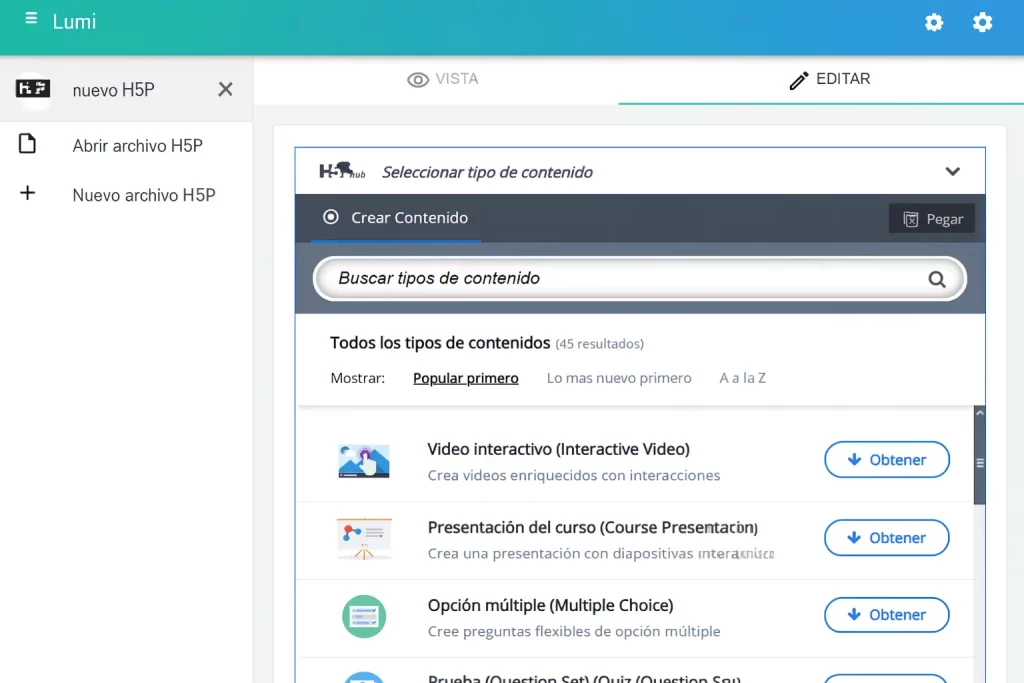
Aquí tienes la parte práctica. En unos minutos podrás tener tu primer contenido interactivo H5P funcionando dentro de tu aula virtual en Moodle Centros
Crear tu primer contenido interactivo H5P en el Banco de contenidos
Paso 1. Entra en el Banco de contenidos del curso
Abre tu curso en Moodle Centros, entra en Más y luego en Banco de contenidos.
Ahí es donde vas a ir guardando todos tus vídeos interactivos, presentaciones interactivas, juegos y cuestionarios interactivos H5P
Paso 2. Crea un nuevo contenido interactivo
Pulsa en Añadir y elige el tipo de contenido que quieras empezar
Por ejemplo presentación interactiva, vídeo interactivo, arrastrar y soltar, preguntas de opción múltiple o sopa de letras
Paso 3. Rellena lo básico del recurso H5P
Pon un nombre claro al archivo H5P
Añade una breve descripción para que luego sepas qué hace ese contenido interactivo dentro del Banco de contenidos
Paso 4. Diseña la actividad H5P
Dentro del editor H5P añade diapositivas, preguntas, zonas de arrastrar y soltar, enlaces o puntos interactivos sobre el vídeo según el tipo de actividad
Aprovecha la retroalimentación automática para que el alumnado reciba respuesta inmediata cuando acierta o falla
Paso 5. Guarda el contenido interactivo
Cuando termines, guarda los cambios en el Banco de contenidos
Ese archivo H5P quedará disponible para usarlo en una o en varias aulas virtuales sin tener que repetir el trabajo
Incrustar contenido H5P en lecciones, libros y páginas de Moodle Centros
Paso 1. Abre la actividad donde quieres incrustar H5P
Edita una Lección, un Libro o una Página del curso
La idea es mezclar explicación teórica con contenido interactivo H5P en el mismo flujo
Paso 2. Usa el botón H5P del editor de texto
En el editor busca el icono de H5P
Desde ahí podrás acceder al Banco de contenidos y elegir el recurso H5P que quieres incrustar
Paso 3. Elige el contenido interactivo desde el Banco de contenidos
Selecciona el archivo H5P
Decide si quieres insertar una copia o un acceso directo
Paso 4. Inserta el contenido y revisa el resultado
Inserta el H5P y guarda la actividad
Cuando el alumnado entre en la lección o el libro verá el texto, el vídeo, y justo ahí incrustado el contenido interactivo con preguntas, arrastrar y soltar, o la actividad que hayas diseñado
Con estos pasos creas el contenido interactivo H5P en el Banco de contenidos, lo añades como actividad H5P evaluable y lo incrustas donde tenga más sentido pedagógico dentro de tu curso Moodle Centros.
Problemas comunes con actividades H5P en Moodle Centros
Para que tus actividades H5P funcionen bien en Moodle Centros, no basta con crear un contenido interactivo atractivo. Hay una parte técnica y otra pedagógica que conviene cuidar para no frustrar al alumnado ni llenarte de incidencias.
Como buenas prácticas, intenta que cada vídeo interactivo, presentación o cuestionario interactivo tenga un objetivo claro y una duración razonable. Mejor varias piezas cortas de H5P que un único recurso eterno que nadie termina. Usa siempre la retroalimentación automática para que el estudiante sepa qué ha hecho bien y qué puede mejorar, y revisa que los intentos y la calificación estén alineados con el resto del libro de calificaciones del curso.
Los problemas más comunes suelen venir por archivos H5P demasiado pesados, tipos de contenido no instalados en el servidor o actividades que no registran nota porque se han añadido como recurso H5P en lugar de actividad H5P. Si un contenido no carga o se ve mal, revisa tamaño del archivo, prueba otro navegador y confirma con el centro que las bibliotecas H5P estén actualizadas.
Cómo crear contenido interactivo H5P en tu curso Moodle paso a paso
Preguntas frecuentes sobre H5P y contenido interactivo en Moodle Centros
¿Qué es H5P y por qué usarlo en mis cursos de Moodle Centros?
H5P es un formato de contenido interactivo basado en HTML5 que te permite crear vídeos interactivos, presentaciones, juegos, cuestionarios y mucho más dentro de tu aula virtual en Moodle Centros. La ventaja es que el alumnado deja de ser solo espectador y pasa a participar: responde preguntas, arrastra elementos, explora imágenes, recibe retroalimentación automática y ve su progreso. Todo queda integrado en el curso, sin necesidad de salir a otras plataformas, y muchas actividades H5P pueden volcar nota al libro de calificaciones.
¿Dónde creo el contenido H5P en Moodle Centros, en el curso o en el Banco de contenidos?
Lo más práctico es crearlo en el Banco de contenidos del curso. Desde ahí puedes organizar todos tus recursos interactivos H5P, reutilizarlos en varias aulas virtuales y actualizar una sola vez para que cambien en todos los sitios donde estén incrustados. Después, en el curso, solo añades una actividad H5P o lo insertas desde el editor de texto. Si lo creas suelto como actividad, será más difícil reutilizarlo en otros cursos.
¿Qué tipo de contenido interactivo H5P funciona mejor en Moodle Centros?
Depende del objetivo, pero suelen funcionar muy bien los vídeos interactivos con preguntas incrustadas, las presentaciones interactivas tipo curso, las actividades de arrastrar y soltar, las preguntas de opción múltiple con feedback y las sopas de letras o juegos sencillos para repaso. La clave no es usar todo el catálogo, sino elegir dos o tres tipos de actividades H5P y repetir el patrón para que el alumnado reconozca la dinámica rápido y se centre en el contenido, no en aprender una herramienta nueva cada semana.
¿Cuenta H5P para nota en el libro de calificaciones de Moodle Centros?
Sí, siempre que añadas el contenido como actividad H5P y no solo como archivo o recurso incrustado. En la configuración de la actividad puedes definir tipo de calificación, puntuación máxima y si la nota se muestra en el libro de calificaciones. Si quieres usar H5P solo para práctica, puedes dejarlo sin calificación o con escala no numérica. Si quieres que cuente para evaluación continua, ajusta intentos, nota mínima y visibilidad como harías con cualquier otra actividad interactiva de Moodle.
¿Qué hago si un archivo H5P no se ve bien o no carga en Moodle Centros?
Primero prueba lo básico: cambia de navegador, borra caché y revisa la conexión. Si sigue fallando, revisa el tamaño del archivo H5P, porque algunos vídeos interactivos o presentaciones muy pesadas pueden ir lentas. Comprueba también que el tipo de contenido es compatible y que las bibliotecas H5P están instaladas en el servidor. Si el problema se da en todo el centro, lo normal es escalarlo al equipo TIC o al soporte de la plataforma para que revisen configuración y versiones de H5P en Moodle.
¿Puedo combinar H5P con otras actividades de Moodle para diseñar unidades completas?
Sí. Una estrategia muy potente es usar H5P como pieza central del contenido interactivo y rodearlo de tareas y foros de Moodle. Por ejemplo, empiezas con una presentación interactiva H5P, sigues con un cuestionario interactivo para comprobar comprensión y cierras con una tarea tradicional de entrega o con un foro de debate. Así aprovechas lo mejor de H5P para el aprendizaje activo y sigues evaluando con las herramientas nativas de Moodle Centros.
Accede desde aquí a Moodle Centros de otras provincias de Andalucía


