
Configurar un curso en Moodle Centros
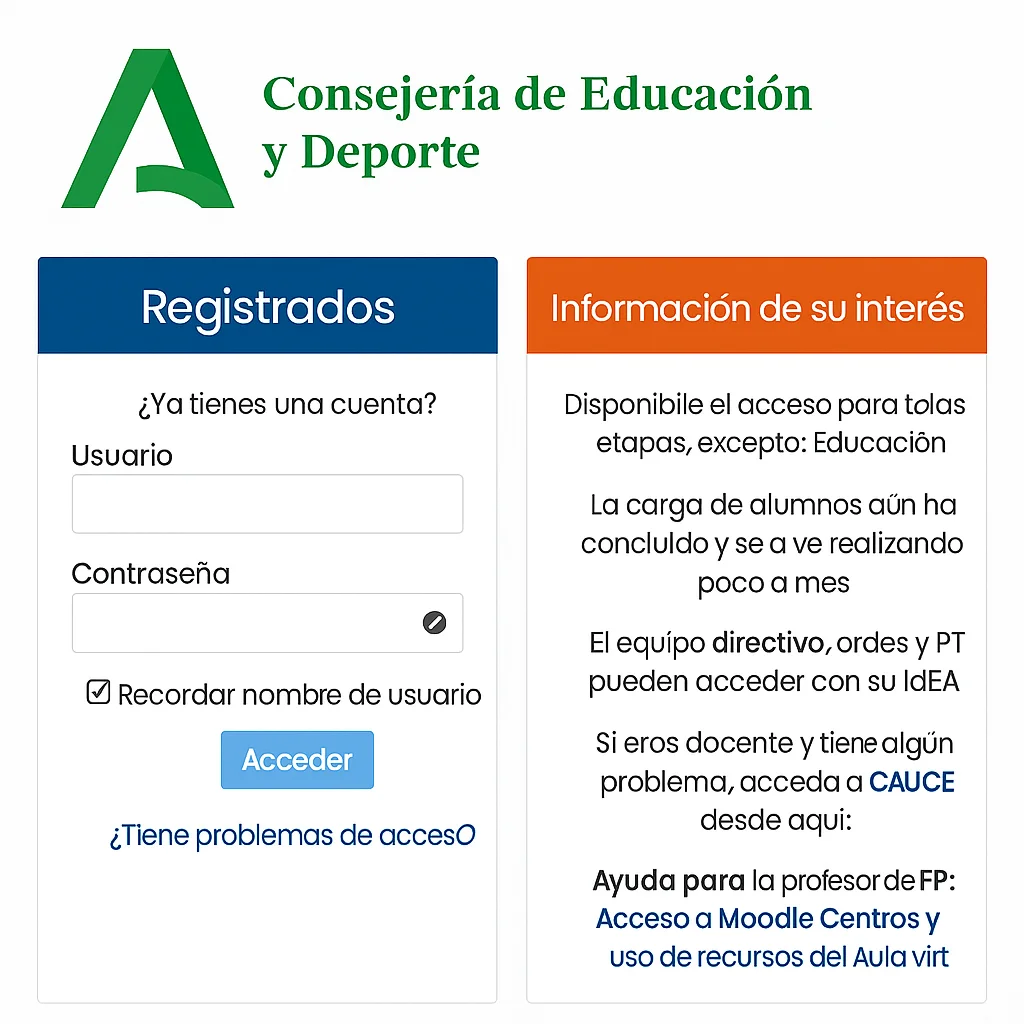
Configurar un curso en Moodle Centros desde cero
Si es la primera vez que te enfrentas a configurar un curso en Moodle Centros, es normal sentir que hay demasiados ajustes, menús y opciones. La idea no es tocarlo todo, sino dejar bien preparada la estructura del curso, comprobar que el aula viene bien creada desde Gestión de Aulas y que tu alumnado de la Comunidad Educativa entra y ve justo lo que debe ver desde el primer día.
En este artículo te voy a acompañar paso a paso para que dejes tu aula virtual en Moodle Centros lista y ordenada. Empezaremos activando el curso desde Gestión de Aulas, entraremos en Editar ajustes del curso, definiremos formato, secciones y apariencia, y después añadiremos recursos y alguna actividad interactiva para empezar a evaluar conocimientos con buena retroalimentación automática. Más abajo podrás apoyarte también en un vídeo, para que veas la configuración real en pantalla mientras sigues los pasos.
5 pasos para configurar un curso en Moodle Centros desde cero
Si no sabes por dónde empezar a configurar un curso en Moodle Centros desde cero quédate aquí. En los próximos pasos te enseño, de forma sencilla y directa, cómo dejar tu aula virtual lista para tu alumnado.
Paso 1 configura tu aula virtual desde gestión de aulas en Moodle Centros
Antes de tocar nada en la configuración del curso, hay que asegurarse de que el aula está bien creada desde Gestión de Aulas y que viene ya con el alumnado correcto desde Séneca. Si esto falla, da igual lo bien que configures la estructura del curso, porque luego faltan alumnos o aparecen grupos que no tocan.
- Entra en tu Área Personal de Moodle Centros con tu usuario IdEA.
- Abre el bloque Gestión de Aulas y revisa las materias que puedes activar.
- Marca las aulas que quieras crear y procesa la creación.
- Espera unos minutos a que aparezcan como disponibles con el alumnado matriculado desde Séneca.
- Cuando el curso exista, entra dentro del aula y desde el Menú de acciones usa la opción Editar ajustes del curso.
A partir de aquí ya no estamos creando aulas, estamos afinando la configuración del curso Moodle que va a ver la Comunidad Educativa. En el siguiente paso dejaremos claros el nombre largo y corto, la estructura del curso y el formato que tendrá tu aula virtual.
Paso 2 define la estructura del curso en Moodle Centros

Ahora que ya tienes el aula creada desde Gestión de Aulas y has entrado en Editar ajustes del curso, toca dejar clara la estructura del curso. Aquí decides cómo se va a ver tu aula virtual para el alumnado y para el resto de la Comunidad Educativa.
Nombre largo, nombre corto y categoría del curso
Empieza por la parte de Ajustes generales. El nombre largo del curso será lo que vean tus alumnos en su Área personal, así que mejor algo claro tipo “Matemáticas 2.º ESO A y B”. El nombre corto se usa más a nivel interno, pero conviene que también sea identificable, por ejemplo “MAT_2ESO_AB”. Elige bien la categoría del curso para que esté organizado junto al resto de materias de tu centro.
Piensa que estos nombres se usarán para comunicar, buscar y localizar cursos dentro de Moodle Centros, así que cuanto más claros, menos problemas tendrás luego al restaurar copias o al compartir el curso con otros docentes.
Formato del curso, secciones y organización del aula virtual
En el bloque de formato del curso decides cómo se va a presentar tu contenido. Lo más habitual en Moodle Centros es usar formato por temas o por semanas, según trabajes por unidades o por calendario. Ajusta también el número de secciones, que serán las columnas o bloques donde irás añadiendo recursos y actividades interactivas.
Aquí estás construyendo la columna vertebral de tu aula virtual. Una estructura sencilla, con secciones bien nombradas, ayuda a los alumnos a localizar materiales y a ti te facilita luego evaluar conocimientos sin que el curso se convierta en un caos.
Fecha de inicio, idioma y seguimiento de finalización
Antes de guardar, revisa la fecha de inicio del curso, sobre todo si vienes de una restauración, para que el calendario y las actividades se alineen con el curso actual. Comprueba también el idioma del curso, normalmente español, para que todos los menús y mensajes se muestren de forma coherente.
Si quieres llevar un control básico del progreso, activa el seguimiento de finalización. Esto permite marcar actividades como completadas y te ayuda a combinar recursos con retroalimentación automática en cuestionarios o tareas, haciendo que tu curso en Moodle Centros sea más claro y útil desde el primer día.
Paso 3 ajusta la apariencia del aula virtual y los bloques laterales
Con la estructura del curso ya clara, el siguiente paso es dejar el aula presentable para tu alumnado. Aquí decides cuándo verán el curso, cómo accederán y qué verán en la portada de tu aula virtual en Moodle Centros.
Hacer visible el curso y configurar la clave de acceso para el alumnado
Por defecto muchos cursos de Moodle Centros se crean ocultos para el alumnado. Eso está bien mientras estás configurando, pero hay que recordarlo luego. En la configuración del curso, revisa el ajuste de visibilidad y decide en qué momento quieres que el curso sea visible para toda la Comunidad Educativa.
Si no quieres que entren alumnos que no tocan, puedes usar una clave de acceso cuando trabajes con auto matriculación, por ejemplo en cursos de refuerzo o formación interna. Esa clave se comparte solo con el grupo que debe entrar. En las aulas que vienen sincronizadas con Séneca normalmente no necesitas clave, porque el alumnado llega ya matriculado desde Gestión de Aulas.
Imagen del curso, resumen y bloques laterales que realmente aportan
La portada del curso también comunica. Añadir una imagen de curso y un resumen breve ayuda al alumnado a identificar el aula dentro de Moodle Centros, sobre todo cuando tienen varias materias activas. Un texto corto explicando qué van a encontrar y cómo se va a trabajar evita muchas dudas al inicio.
En los bloques laterales intenta ser práctico. Calendario, línea de tiempo y progreso pueden ayudar de verdad al seguimiento. Otros bloques pueden recargar la pantalla sin aportar nada. La idea es que, al entrar, tu alumnado vea un curso limpio, con una estructura clara y con los bloques justos para orientarse sin perderse.
Paso 4 añade recursos y actividades interactivas al curso Moodle
Aquí es donde tu curso en Moodle Centros pasa de ser una maqueta vacía a un aula viva. La idea es combinar buenos recursos con alguna actividad interactiva que te permita evaluar conocimientos y dar retroalimentación automática cuando tenga sentido.
Incorporar recursos que ordenen y den contexto al alumnado
Empieza por lo básico. Con la edición activada, ve añadiendo recursos que ayuden a tu grupo a orientarse dentro del curso.
Piensa en cosas como:
- Un apartado inicial con bienvenida y normas del curso.
- Un recurso tipo archivo o página con el programa y criterios de evaluación.
- En cada sección, los materiales clave. Pueden ser documentos, presentaciones o enlaces.
Lo importante es que la estructura del curso sea lógica. Cada tema o unidad con su explicación, sus materiales y, a poder ser, alguna actividad para comprobar si van siguiendo el ritmo.
Crear actividades interactivas para evaluar conocimientos
Cuando tengas claros los recursos, añade actividades. Desde “Añadir actividad o recurso” puedes crear:
- Cuestionarios para comprobar si han entendido los conceptos básicos.
- Tareas para que suban trabajos o ejercicios.
- Algún foro sencillo si quieres abrir un espacio de dudas.
En cuestionarios y algunas tareas puedes activar retroalimentación automática, de forma que el propio sistema les diga qué han hecho bien y qué necesitan revisar. Esto, en un curso de Moodle Centros, ahorra mucho tiempo y da a la Comunidad Educativa una sensación de seguimiento real sin que tengas que corregirlo todo a mano.
A medida que vayas configurando actividades, revísalas desde la vista de alumno para asegurarte de que el flujo dentro de tus aulas virtuales es sencillo y no obliga a “adivinar” dónde se hace cada cosa.
Paso 5 revisa el curso como alumno antes de abrirlo en Moodle Centros
Antes de dar por terminado el trabajo de configuración, merece la pena mirarlo con los ojos del alumnado. Aquí no añadimos nada nuevo, simplemente comprobamos que la estructura del curso, los accesos y las actividades funcionan como deben dentro de tu aula virtual en Moodle Centros.
Revisar la estructura del curso y el acceso del alumnado
Con la edición desactivada, recorre el curso como si fueras un alumno más.
- ¿Se entiende el nombre del curso y el resumen al verlo en el Área personal
- ¿Las secciones siguen un orden lógico y tienen títulos claros
- ¿Los recursos importantes están visibles y no quedan escondidos al final de la página
Si trabajas con alumnado que llega desde Gestión de Aulas y Séneca, confirma que el curso está visible y que el rol de estudiante ve lo que tiene que ver. Si usas clave de acceso, asegúrate de que la recuerdas y de que no hay dos claves activas que puedan confundir.
Probar el curso con vista de alumno y ajustar lo imprescindible
Entra en alguna actividad como si fueras estudiante. Haz un intento de cuestionario, abre una actividad interactiva, comprueba qué mensajes de retroalimentación automática aparecen y revisa que las condiciones de acceso no bloqueen nada sin motivo.
Si detectas algo raro, vuelves un momento a la configuración, ajustas ese detalle y repites la prueba. La idea es que, cuando abras el curso a la Comunidad Educativa, el alumnado pueda entrar, orientarse en los bloques laterales, ver claramente qué tiene que hacer en cada sección y empezar a trabajar sin tener que preguntarte por dónde se empieza.
Vídeo para cómo configurar tu curso en Moodle Centros paso a paso
Dudas habituales al configurar tu curso en Moodle Centros paso a paso
¿Qué necesito antes de configurar un curso en Moodle Centros?
Lo mínimo es tener tu aula creada desde Gestión de Aulas, con el alumnado sincronizado desde Séneca, y entrar con rol docente en Moodle Centros. A partir de ahí, basta con acceder al curso, abrir Editar ajustes del curso y empezar a definir la estructura del curso: nombre largo y corto, formato, secciones y fecha de inicio. Si el aula no está creada aún, crea primero el curso desde Gestión de Aulas y espera a que aparezca como disponible.
¿Dónde empiezo para configurar un curso en Moodle Centros paso a paso?
El punto de partida siempre es el mismo. Entra en tu Área personal, accede al curso y usa el Menú de acciones para abrir Editar ajustes del curso. Primero ajusta los datos generales (nombre largo, nombre corto y categoría), después el formato del curso y el número de secciones de tus aulas virtuales. Cuando eso esté claro, ya puedes pasar a apariencia, bloques laterales, recursos y actividad interactiva.
¿Qué formato de curso y número de secciones es mejor en Moodle Centros?
Depende de cómo trabajes, pero en la mayoría de centros funciona muy bien el formato por temas, con una sección por unidad, o el formato semanal si sigues el calendario al detalle. Lo importante es que la estructura del curso sea fácil de seguir: secciones con nombres claros, sin duplicar temas y sin llenar la portada de bloques que no aportan. Siempre puedes empezar con menos secciones y aumentarlas más adelante.
¿Cuándo tiene sentido usar clave de acceso al configurar un curso en Moodle Centros?
En las aulas que vienen ya con alumnado desde Séneca, normalmente no necesitas clave de acceso. Esa clave tiene sentido cuando activas la auto matriculación en cursos de refuerzo, formación interna o proyectos donde no todo el mundo debe entrar. La idea es sencilla: la matrícula “seria” la marca Séneca y la Gestión de Aulas; la clave es un filtro extra cuando tú decides quién puede unirse a ese curso.
¿Cómo integro evaluación y retroalimentación automática al configurar mi curso Moodle?
Una vez tengas la estructura montada, añade cuestionarios y tareas en las secciones clave del curso. En los cuestionarios puedes activar retroalimentación automática por pregunta o por intento, de forma que el alumnado reciba comentarios inmediatos sobre sus respuestas. Así usas las actividades para evaluar conocimientos sin tener que corregirlo todo a mano, y tu curso en Moodle Centros gana mucha más utilidad para toda la Comunidad Educativa.
Elige tu provincia y entra en su Moodle Centros de Andalucía


