
Cómo hacer una copia de seguridad de un curso Moodle
Cómo configurar copias de seguridad manuales y automáticas en Moodle

Si utilizas Moodle a diario, tener bien configuradas las copias de seguridad del curso no es opcional: es la forma de proteger contenidos, actividades y calificaciones ante cualquier incidencia técnica o error humano.
En esta guía veremos, de forma directa, cómo hacer una copia de seguridad en Moodle, qué marcar en los ajustes para incluir o no datos de usuario, dónde se guardan los archivos .mbz, cómo revisar la configuración de copias de seguridad automáticas del sitio y en qué casos conviene restaurar un curso completo o solo parte de su contenido. El objetivo es que puedas dejar un sistema de respaldo claro y ordenado, que puedas usar cada curso escolar sin complicarte.
Dónde se configuran las copias de seguridad en Moodle
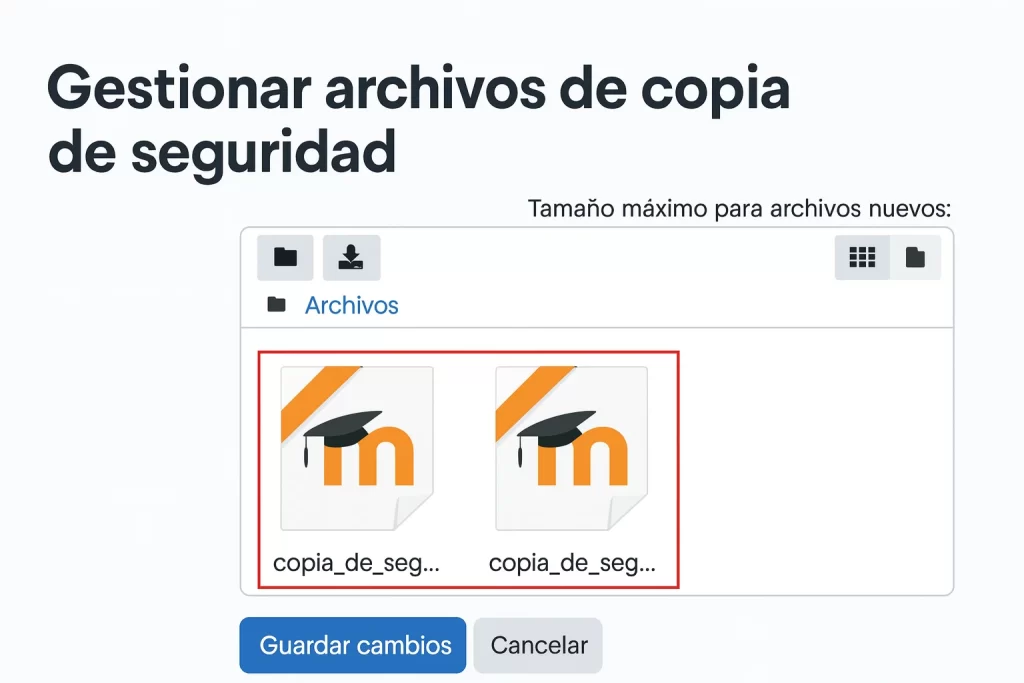
En Moodle hay dos niveles de configuración de copias de seguridad:
- Copias de seguridad a nivel de curso
Es lo que puedes tocar como profesor o gestor del curso.- Entra en el curso.
- Abre el menú de acciones (Más o el icono de engranaje, según versión).
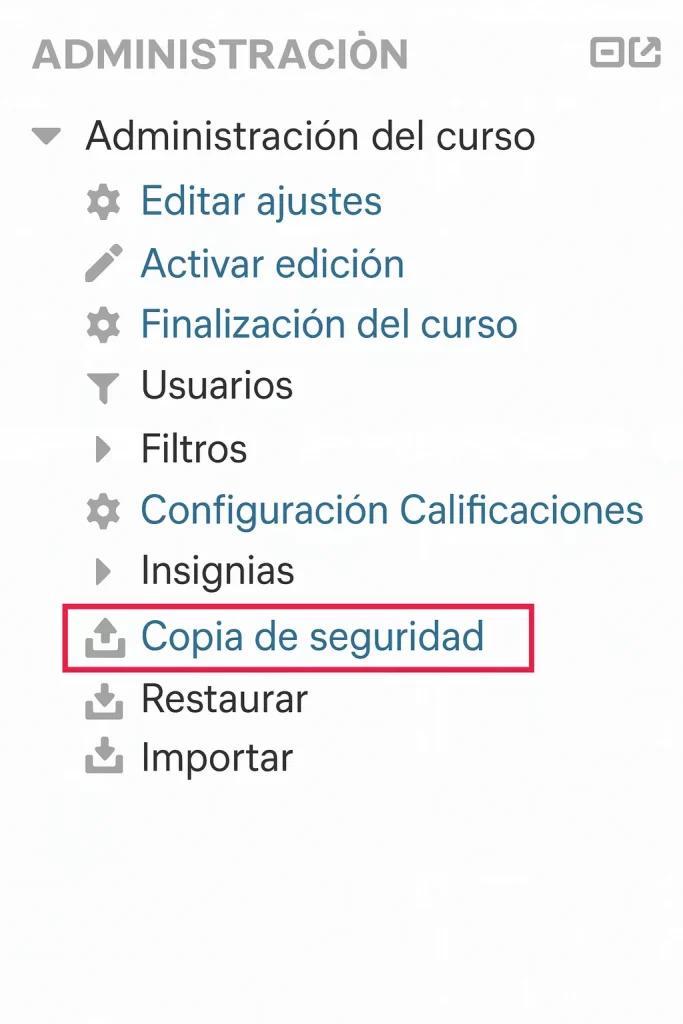
- Entra en Copia de seguridad.
Ahí decides qué entra en el backup: actividades, bloques, banco de preguntas, filtros, datos de usuario, etc.
- Restaurar: para usar un archivo
.mbzy recuperar o clonar el curso. - Importar: para traer solo contenidos desde otro curso, sin usar copia completa.
- Copias de seguridad automáticas a nivel de sitio
Esto solo lo ve el administrador de la plataforma.- Ir a Administración del sitio → Cursos → Copias de seguridad → Copias de seguridad automáticas (o ruta equivalente según versión).
- Ahí se define:
- Frecuencia de los backups automáticos.
- Qué cursos entran (todos, solo activos, por categoría, etc.).
- Qué se incluye (datos de usuario sí/no, logs, archivos grandes…).
- Dónde se guardan los
.mbzen el servidor y cuántas versiones se conservan.
Como docente, tu día a día está en la opción Copia de seguridad dentro del curso y en saber dónde se guardan tus archivos .mbz. Como centro, que alguien revise la configuración de copias automáticas para no depender solo de que cada profesor se acuerde de hacer sus respaldos manuales.
Cómo hacer una copia de seguridad manual de tu curso Moodle
Una copia de seguridad te permite guardar tu curso en un archivo .mbz que podrás restaurar o duplicar cuando lo necesites, ya sea para reutilizarlo en otro periodo académico o como medida de precaución. La idea es que dejes tu curso guardado en un archivo .mbz que luego puedas restaurar, duplicar o llevar a otra plataforma Moodle sin depender solo de las copias automáticas.
1. Accede a la opción de copia de seguridad
Desde tu curso en Moodle, dirígete al menú del curso y selecciona Más → Copia de seguridad (o Administración del curso → Copia de seguridad, según la versión de Moodle que uses).
2. Configura qué incluir en la copia
Selecciona los elementos que deseas guardar: actividades, recursos, bloques, etc. Presta especial atención a la sección Incluir datos de usuario:
- Sin datos de usuario: ideal para reutilizar el curso en otro año académico (no incluye entregas, calificaciones ni participaciones de estudiantes).
- Con datos de usuario: útil como respaldo completo, incluyendo todo el historial de actividad.
3. Selecciona secciones y actividades específicas
Revisa el esquema del curso y marca únicamente las secciones y actividades que quieras conservar. Este es el momento perfecto para excluir contenido obsoleto, pruebas antiguas o materiales que ya no utilizarás.
4. Confirma el nombre y ejecuta la copia
Moodle generará automáticamente un nombre para el archivo .mbz. Si lo deseas, personaliza el nombre para identificarlo fácilmente (por ejemplo: Curso_Matematicas_2024-25.mbz). Después, haz clic en Ejecutar copia de seguridad.
5. Descarga y almacena el archivo de forma segura
Una vez que Moodle confirme que la copia se ha creado correctamente, descarga el archivo .mbz a tu ordenador.
Eso si, guarda también una copia en la nube (Google Drive, OneDrive, Dropbox o el almacenamiento de tu centro educativo) para tener un respaldo adicional.
Configurar copias de seguridad automáticas en Moodle
Las copias de seguridad automáticas se configuran a nivel de plataforma, normalmente desde el perfil de Administrador del sitio. Como docente no sueles intervenir en esta configuración, pero sí te conviene saber cómo debería estar organizado el sistema para que tus cursos estén protegidos.
1. Acceder a la configuración de copias automáticas
Desde la página principal de Moodle, entra en Administración del sitio, luego en Cursos, después en Copias de seguridad y finalmente en Copias de seguridad automáticas. En esta sección se define todo el sistema de backup programado de la plataforma.
2. Activar la programación y establecer el horario
En el apartado de configuración general, activa las copias de seguridad automáticas y define la frecuencia (lo habitual es que sean diarias). Elige la hora de ejecución en un momento de poca carga del servidor, normalmente de madrugada. También puedes decidir si las copias se harán solo de cursos activos o incluirán también los cursos ocultos.
3. Decidir qué contenido incluir en cada copia automática
En los ajustes de contenido, marca si las copias irán con o sin datos de usuario. Esta decisión es importante: si el objetivo es reutilizar cursos en nuevos años escolares, suele bastar con copias sin datos de usuario. Sin embargo, para tener un respaldo completo ante incidencias graves, conviene mantener una política con copias que incluyan datos de usuario en el servidor del centro.
Define también si quieres incluir actividades, recursos, bancos de preguntas, bloques, filtros y logs. Activa solo lo necesario para evitar generar archivos excesivamente grandes que resulten difíciles de manejar o que sobrecarguen el almacenamiento.
4. Establecer dónde se guardan las copias y cuántas conservar
Configura el directorio de destino en el servidor donde se almacenarán las copias automáticas. Ajusta el número de copias que se conservarán por curso (por ejemplo, las últimas 1, 3 o 5 versiones). Revisa también el límite de tamaño de archivo y de curso para evitar que backups muy pesados fallen durante el proceso.
5. Verificar que el sistema funciona correctamente
No basta con configurar el sistema, hay que comprobar que realmente está generando las copias. Revisa periódicamente el informe de copias de seguridad automáticas para confirmar que se han creado sin errores. Además, haz una prueba real: restaura una de esas copias en un curso de pruebas y verifica que los contenidos se cargan correctamente.
Con esta configuración, el sistema de copias de seguridad automáticas funcionará sin intervención manual, lo que evita depender exclusivamente de que cada docente recuerde hacer su backup.
Qué se guarda en la copia y cómo restaurar un curso desde el archivo .mbz
Cada copia de seguridad de Moodle se guarda en un archivo .mbz (Moodle backup), que es un paquete comprimido con la estructura y los contenidos de tu curso. Lo importante es entender qué lleva dentro y cómo usarlo para restaurar un curso cuando lo necesites.
Según cómo configures la copia, el archivo .mbz puede incluir:
- La estructura del curso: secciones, temas, semanas, títulos y descripción del curso.
- Todos los recursos: archivos, páginas, URL, libros, etiquetas, etc.
- Las actividades de Moodle: tareas, cuestionarios, foros, glosarios, H5P, etc.
- El banco de preguntas y categorías asociadas.
- Los bloques y ciertos ajustes del curso (formato, fechas, visibilidad).
- Opcionalmente, datos de usuario: entregas de tareas, intentos de cuestionarios, mensajes de foros, calificaciones, etc.
Vamos a restaurar un curso desde una copia de seguridad. Lo primero que necesitas es tener localizado tu archivo .mbz, ya sea en la zona de copias de seguridad de Moodle, en tu área privada de usuario o descargado en tu ordenador.
Una vez lo tengas, entra en el curso donde quieres hacer la restauración. Desde el menú del curso, busca la opción Restaurar (normalmente está en Más o en Administración del curso) y selecciona o sube tu archivo .mbz.
También podrás elegir qué partes del archivo quieres recuperar, por si solo necesitas algunas secciones o actividades concretas.
Antes de ejecutar nada, verás un resumen de lo que se va a restaurar.
Los problemas típicos con las copias de seguridad en Moodle
- La copia de seguridad falla porque el archivo supera el tamaño máximo permitido en el servidor.
- El archivo .mbz se queda a medias por tiempo de ejecución insuficiente en el hosting o límite de memoria.
- Se crean copias con datos de usuario sin querer, generando archivos enormes y lentos de restaurar.
- El profesorado no encuentra el archivo de copia porque no distingue entre zona privada y zona del curso.
- La programación de copias automáticas está mal configurada y no se ejecutan los backups nocturnos.
- Al restaurar, se elige la opción equivocada y se sobrescribe un curso activo en lugar de crear uno nuevo.
- La copia se hace sin banco de preguntas y luego faltan cuestionarios o categorías al restaurar el curso.
- Se restauran copias de otra versión de Moodle y aparecen errores de compatibilidad o actividades rotas.
- El archivo .mbz se descarga, pero no se vuelve a subir al servidor antes de intentar restaurar.
- Hay confusión entre Importar y Restaurar, y se mezclan contenidos de varios cursos sin querer.
Preguntas frecuentes sobre copias de seguridad en Moodle
¿Cada cuánto debería hacer una copia de seguridad de mi curso Moodle?
Depende de cómo uses el curso, pero como referencia razonable es tener siempre una copia reciente antes de cierres de evaluación, cambios fuertes en la estructura del curso o antes de empezar un nuevo tema con muchas actividades. Si el centro tiene copias de seguridad automáticas activas, puedes apoyarte en ellas, pero como docente es buena idea generar tu propia copia manual cuando termines una unidad importante.
¿Qué diferencia hay entre hacer copia de seguridad con datos de usuario y sin datos de usuario?
Una copia con datos de usuario incluye entregas, intentos de cuestionarios, mensajes en foros y calificaciones. Es útil si quieres conservar todo el histórico de lo que ha hecho el alumnado. La copia sin datos de usuario solo guarda estructura, recursos y actividades, sin participaciones ni notas, y es la opción recomendada para reutilizar el curso en el siguiente año escolar o compartirlo con otros docentes.
¿Dónde se guardan las copias de seguridad y cómo puedo descargarlas a mi ordenador?
Las copias de seguridad suelen quedar en la zona de copias del curso o en tu zona de copia de seguridad privada de usuario, según cómo se haya generado. Desde esa pantalla verás un listado de archivos .mbz con enlaces para Descargar y para Restaurar. Si quieres tener una copia extra fuera de Moodle, usa siempre la opción de descarga y guarda el archivo en tu disco duro o en un almacenamiento externo.
¿Qué tengo que marcar en los ajustes para asegurar que la copia de seguridad esté completa?
En los pasos de configuración revisa que estén incluidos los temas o secciones, los principales recursos y actividades (tareas, cuestionarios, foros…) y, si te interesa, el banco de preguntas. Si el objetivo es clonar el curso para otro año, suele tener sentido marcar una copia completa sin datos de usuario y comprobar en el resumen final que no falta ninguna actividad clave antes de ejecutar la copia de seguridad.
¿Puedo restaurar una copia de seguridad de Moodle en otro servidor o en otra plataforma del centro?
Sí, siempre que el otro sitio sea también un Moodle compatible y no haya diferencias grandes de versión. El procedimiento típico es descargar el archivo .mbz del primer sitio, acceder al curso vacío o de destino en el segundo, y usar la opción Restaurar para subir ese archivo. Si hay mucha diferencia de versión o aparecen avisos de compatibilidad, conviene probar primero en un curso de prueba y revisar que las actividades funcionen bien antes de usarlo con el alumnado.
¿Qué hago si la copia de seguridad tarda mucho o da error al final del proceso?
Lo más habitual es que el archivo sea demasiado grande o que el servidor tenga límites de tiempo y memoria. En cursos muy pesados puedes probar a excluir archivos grandes (vídeos subidos directamente), descargar esos recursos aparte o dividir el backup en varias copias por bloques. Si el error persiste en todos los cursos, lo lógico es escalarlo al administrador de la plataforma o al equipo TIC del centro para que revisen la configuración de copias de seguridad en Moodle.
Accede a Moodle Centros en todas las provincias de Andalucía


