
Cómo crear grupos en Moodle Centros
Cómo crear grupos en Moodle Centros para organizar tu aula virtual
Si quieres diferenciar tareas, foros y actividades sin volverte loco filtrando alumnos uno a uno, crear grupos en Moodle Centros es la forma más rápida de ordenar tu aula virtual. Con una buena gestión de grupos puedes trabajar por niveles, desdobles, refuerzo o proyectos y que cada estudiante vea solo lo que le corresponde dentro del curso.
En esta guía te explico cómo crear grupos en Moodle Centros paso a paso, desde el apartado de Participantes hasta la asignación de alumnado y el uso de grupos separados en tareas y foros. La idea es clara, que puedas dividir la clase en grupos útiles para el día a día y que Moodle haga el trabajo pesado por ti.
- Aprovecha la gestión de grupos de Moodle Centros para trabajar de forma más personalizada
- Organiza tu aula virtual por grupos sin duplicar cursos
- Asigna tareas específicas a cada grupo y controla mejor el seguimiento
Antes de empezar a crear grupos en Moodle Centros qué debes tener claro
En Moodle Centros puedes trabajar con grupos dentro de un mismo curso para organizar mejor tu aula virtual, sin necesidad de duplicar aulas ni crear más cursos de los necesarios. Esto te permite separar alumnado por nivel, desdobles, refuerzo, optativas o cualquier otra organización interna del centro.
Además de los grupos, Moodle tiene los agrupamientos que sirven para decirle a la plataforma qué conjunto de grupos puede usar una actividad concreta. No hace falta que lo domines al milímetro desde el primer día, pero sí entender lo esencial. Primero creas los grupos en el listado de Participantes, los rellenas con alumnado y, cuando los tengas listos, podrás usarlos después en tareas, foros y restricciones de acceso con modo de grupos separados para que cada estudiante vea solo lo que le corresponde.
3 formas de crear grupos en Moodle Centros según lo que necesites
- Crear un grupo manualmente desde Participantes y Grupos
Si quieres crear grupos en Moodle Centros controlando tú quién va en cada sitio, lo mejor es hacerlo a mano. Entra en tu aula virtual, ve a participantes y luego al apartado Grupos. Ahí verás a la izquierda los grupos y a la derecha todo el alumnado matriculado en el curso.
Pulsa en crear grupo, pon un nombre claro al grupo, añade una breve descripción si lo necesitas y guarda. Después selecciona ese grupo y entra en agregar/quitar usuarios para ir añadiendo estudiantes desde el listado de participantes. Esta forma de gestión de grupos en Moodle Centros es perfecta cuando necesitas una composición exacta para proyectos, desdobles o tareas específicas dentro de la misma aula virtual.
- Crear grupos automáticamente repartiendo al alumnado de forma equilibrada
Si el grupo es grande y no quieres estar pensando quién va con quién, usa la opción de crear grupos automáticamente en la misma pantalla de Grupos. Indicas cuántos grupos quieres o cuántos alumnos por grupo y Moodle Centros reparte el alumnado de forma equilibrada de forma automática.
Es muy útil para trabajo cooperativo, dinámicas rápidas o actividades en las que solo necesitas dividir la clase en grupos. Más adelante siempre puedes ajustar la asignación de usuarios, moviendo a algún alumno de un grupo a otro si quieres equilibrar niveles, conducta o ritmos dentro del curso.
- Importar grupos en Moodle Centros desde un archivo o listado previo
Si ya tienes los grupos montados en una lista externa (por ejemplo desde el cuaderno de Séneca o un Excel del departamento), puedes importar grupos en Moodle Centros y ahorrar mucho tiempo. Desde la zona de Grupos encontrarás la opción de importar grupos, donde podrás subir un archivo con los nombres de los grupos y el alumnado de cada uno.
Esta opción encaja muy bien cuando el equipo directivo o la coordinación TIC define los agrupamientos para varias aulas virtuales y quiere mantener la misma estructura en todos los cursos. Dejas lista la gestión de grupos para usar grupos separados, aplicar restricciones de acceso por grupo o lanzar tareas específicas para cada agrupación, y tú te centras en diseñar actividades y seguir el avance académico de forma más ordenada.
Cómo asignar alumnado a cada grupo y revisar la gestión de grupos en el curso
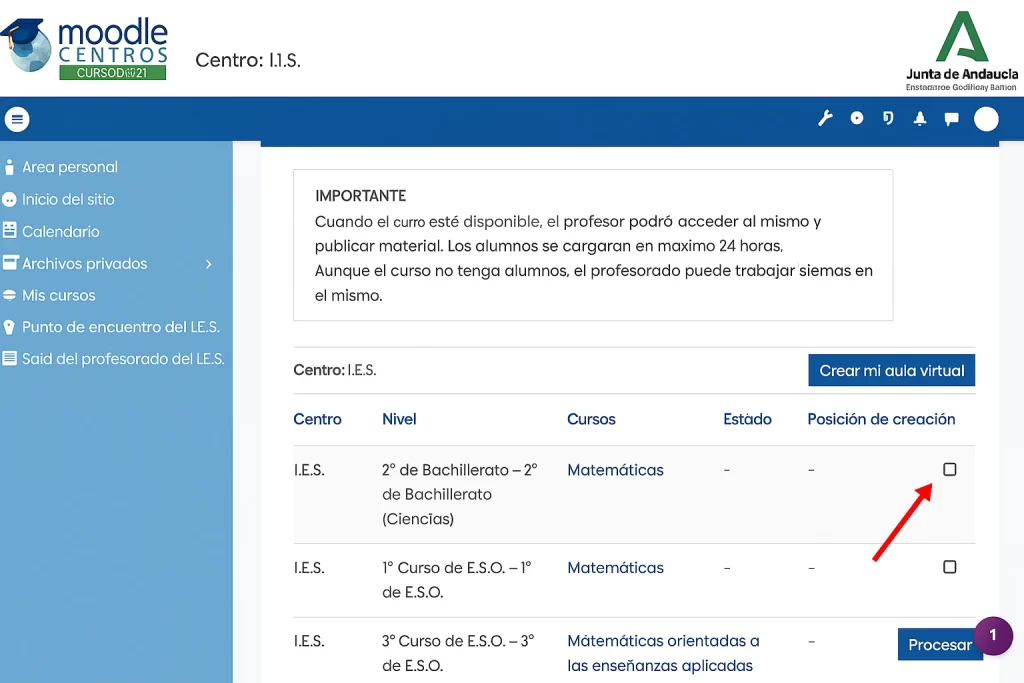
Para que los grupos en Moodle Centros no se queden solo creados en vacío, hay que asignar bien el alumnado y revisar que la gestión de grupos encaja con cómo quieres trabajar el curso.
- Entra en tu aula virtual y ve a participantes. Desde el menú de acciones accede a Grupos para ver el listado de grupos y el listado de participantes disponibles.
- Selecciona el grupo que quieras completar y pulsa en agregar/quitar usuarios. A la derecha verás todo el alumnado matriculado en el curso; a la izquierda, los miembros que ya pertenecen a ese grupo.
- Marca las personas que quieras añadir y usa la flecha para pasarlas al grupo. Puedes hacerlo poco a poco o en bloque, según cómo tengas pensada la organización del aula.
- Repite el proceso con el resto de grupos hasta que cada estudiante esté ubicado donde corresponda. Más adelante podrás mover a alguien de un grupo a otro sin problema, la asignación de usuarios es totalmente flexible.
Cuando tengas los grupos montados, el siguiente paso es usarlos de verdad en las actividades. En tareas, foros o cuestionarios puedes activar grupos separados para que cada equipo trabaje en su propio espacio, o aplicar restricciones de acceso por grupo para mostrar recursos solo a un grupo concreto. Así conviertes la gestión de grupos en Moodle Centros en algo útil para el avance académico, con actividades diferenciadas y una evaluación más ajustada dentro de tus aulas virtuales.
Cómo usar los grupos en tareas, foros y recursos en Moodle Centros
Activar el modo de grupos en la configuración del curso Moodle Centros
Antes de tocar tareas o foros, asegúrate de que el curso Moodle Centros tiene el modo de grupos activo. Si no, podrás crear grupos, pero luego no los verás en las actividades.
- Entra en el curso y abre el menú de acciones.
- Ve a Editar ajustes del curso.
- Busca el apartado de Grupos.
- En modo de grupo por defecto elige Grupos separados o Grupos visibles, según cómo quieras trabajar.
- Activa forzar modo de grupo solo si quieres que todas las actividades del aula virtual usen grupos sí o sí.
Con esto dejas preparada la gestión de grupos a nivel de curso y luego solo tendrás que afinar actividad por actividad.
Aplicar Grupos separados o visibles en actividades y foros del aula virtual
Ahora toca usar los grupos donde de verdad importa: en tareas, cuestionarios y foros. Aquí decides si cada grupo trabaja en su burbuja o si pueden ver lo que hacen los demás.
- Edita la actividad (por ejemplo, una tarea o un foro) y entra en editar ajustes.
- Despliega el apartado de configuración común de módulos.
- En modo de grupo elige:
- Grupos separados si quieres que cada grupo solo vea sus propias intervenciones y envíos.
- Grupos visibles si permites que vean al resto, pero solo trabajen dentro de su grupo.
- Guarda cambios y comprueba en la vista de profesor que puedes cambiar de grupo en el desplegable para revisar el trabajo por separado.
Así conviertes la organización de estudiantes en grupos en algo práctico: tareas específicas, foros por equipo y actividades interactivas realmente diferenciadas dentro de tu aula virtual.
Restringir recursos y secciones a un grupo o agrupamiento concreto
Además de foros y tareas, puedes mostrar recursos, materiales y secciones enteras solo a determinados grupos o agrupamientos. Es muy útil cuando quieres rutas distintas dentro del mismo curso Moodle Centros.
- Edita el recurso o la sección que quieras limitar (etiqueta, archivo, página, tema completo…).
- Abre el bloque de Restricciones de acceso.
- Añade una restricción de tipo Grupo o Agrupamiento y selecciona el que corresponda.
- Decide si el resto del alumnado ve el recurso oculto o ni siquiera lo ve listado.
Con estas restricciones de acceso por grupo puedes tener en el mismo curso materiales avanzados, refuerzo o tareas específicas sin duplicar aulas virtuales y manteniendo el control de quién ve qué en cada momento.
Qué pasa con los grupos creados desde Gestión de Aulas y Séneca lo que sí puedes cambiar
En Moodle Centros conviven dos tipos de grupos. Por un lado están los que se generan de forma automática desde Gestión de Aulas y el cuaderno de Séneca, ligados a la matrícula oficial del centro. Por otro lado, están los grupos y agrupamientos que creas tú dentro del curso para organizar mejor tareas, foros y trabajo cooperativo. Entender esa diferencia es clave para no romper la sincronización con Séneca mientras sigues teniendo libertad para adaptar tu aula virtual a tu manera de trabajar.
Como regla sencilla, deja que Séneca y Gestión de Aulas controlen matrícula y estructura oficial del grupo, y usa los grupos manuales dentro del curso para proyectos, desdobles y dinámicas de clase. Si ves que falta o sobra alumnado en un grupo oficial, el problema casi siempre está en Séneca o en cómo se activó el curso en Gestión de Aulas, no en la pantalla de grupos de Moodle Centros.
Lo que sí puedes hacer con grupos en Moodle Centros:
- Crear grupos manuales adicionales dentro del curso para proyectos, equipos de trabajo o desdobles.
- Usar grupos y agrupamientos en tareas, foros y cuestionarios con grupos separados o visibles.
- Combinar varios grupos en un agrupamiento y aplicarlo a actividades concretas.
- Ajustar puntualmente algún miembro en un grupo manual si te interesa reorganizar equipos.
Lo que no deberías hacer con los grupos que vienen de Gestión de Aulas y Séneca:
- Borrar grupos oficiales que llegan desde Gestión de Aulas, porque dependen de la matrícula de Séneca.
- Usar la gestión de grupos del curso para “arreglar” errores de matrícula en lugar de corregirlos en Séneca.
- Romper la correspondencia entre grupos oficiales y su alumnado moviendo a muchos estudiantes de sitio.
- Desactivar o modificar de forma agresiva los grupos sincronizados si el curso debe seguir ligado a Séneca.
Importante primero revisar Séneca, después comprobar la configuración en Gestión de Aulas y, solo cuando eso esté bien, usar los grupos del curso para afinar la parte pedagógica. Así mantienes la sincronización limpia y, al mismo tiempo, conservas la flexibilidad para trabajar por grupos tal y como necesitas.
Los problemas más comunes al crear grupos en Moodle Centros
- No veo la opción de grupos en mi curso de Moodle Centros y empiezo a dudar de si tengo el rol correcto.
- Faltan alumnos en la gestión de grupos y descubro que el problema no está en Moodle, sino en la matrícula de Séneca o en Gestión de Aulas.
- He creado grupos automáticos y el reparto es un caos porque no he filtrado bien quién está realmente matriculado en el aula virtual.
- Los grupos están perfectos, pero las tareas y foros muestran todo mezclado ya que el curso no tiene activado el modo de grupos o la actividad no está en grupos separados.
- Las restricciones de acceso no hacen lo que espero porque he mezclado grupos y agrupamientos sin revisar a qué agrupamiento pertenece cada actividad.
- Importo grupos desde archivo y Moodle Centros no crea nada por un simple fallo en el formato del fichero o en los nombres de usuario.
- Creo grupos nuevos cada curso desde cero en lugar de reaprovechar estructuras y criterios, perdiendo tiempo que podría dedicar a diseñar mejores actividades para cada grupo.
Preguntas frecuentes sobre crear y gestionar grupos en Moodle Centros
¿Qué diferencia hay entre crear grupos en Moodle Centros y usar solo calificaciones por separado?
Crear grupos en Moodle Centros no es solo “ordenar” alumnos, cambia cómo funciona tu aula virtual. Con los grupos puedes tener tareas, foros y recursos visibles solo para un grupo, aplicar grupos separados en actividades, filtrar el avance académico por grupo y diseñar trabajo cooperativo real. Si solo usas calificaciones, todo el alumnado ve lo mismo y pierdes control sobre qué ve cada grupo y cómo participa.
¿Qué método es mejor para crear grupos en Moodle Centros, manual o automático?
Depende de lo que necesites. Si quieres controlar la composición exacta de cada grupo, mezclar niveles, equilibrar perfiles o evitar ciertas combinaciones, lo mejor es crear grupos manualmente desde Participantes → Grupos. Ahí decides tú quién va a cada grupo dentro del curso Moodle.
Si lo que buscas es rapidez en un grupo grande, el reparto automático ahorra mucho tiempo y te permite crear varios grupos equilibrados en un solo paso. Una estrategia muy útil es combinar ambos: primero crear grupos automáticamente y después hacer pequeños ajustes manuales en los casos que necesitan atención especial.
¿Los grupos en Moodle Centros afectan a la matrícula que viene de Séneca o solo al aula virtual?
Los grupos de Moodle Centros solo organizan al alumnado dentro del curso, no cambian nada en Séneca ni en el cuaderno de Séneca. La matrícula oficial se sigue gestionando desde el sistema de gestión académica del centro y desde Gestión de Aulas.
En el curso Moodle sí puedes aprovechar esa matrícula que llega sincronizada para crear tus propios grupos de trabajo, segmentar tareas, foros y aplicar restricciones de acceso sin tocar nada en la estructura administrativa del centro.
¿Cómo sé si estoy usando bien los grupos en tareas, foros y recursos de Moodle Centros?
Una buena señal es que cada grupo ve solo lo que le corresponde y tú puedes filtrar el libro de calificaciones o la participación por gestión de grupos sin volverte loco. Revisa tres puntos clave en tu curso Moodle:
Primero, que el modo de grupos esté activado en la configuración del curso. Segundo, que las actividades importantes usen grupos separados o agrupamientos cuando quieras diferenciar tareas, foros o cuestionarios. Y tercero, que no estés duplicando actividades sin necesidad cuando podrías usar una sola actividad con restricciones de acceso por grupo.
¿Qué hago si un alumno no aparece en ningún grupo o no se ve en la gestión de grupos del curso?
Lo primero es comprobar si el alumno está realmente matriculado en el aula virtual desde Gestión de Aulas y si su usuario IdEA / PASEN está activo. Si no aparece en el listado de Participantes, el problema no es de grupos, es de matrícula o de sincronización con Séneca.
Si sí aparece en Participantes pero no en ningún grupo, basta con ir a Grupos → Agregar/quitar usuarios y añadirlo al grupo correcto. En cursos con muchos cambios de unidad o optativas, es buena práctica revisar la gestión de grupos al inicio de cada trimestre para asegurarte de que nadie se queda fuera de las actividades de su grupo.
¿Puedo combinar grupos con agrupamientos para diferenciar aún más el trabajo en Moodle Centros?
Sí. Además de los grupos, Moodle Centros permite usar agrupamientos para juntar varios grupos bajo una misma etiqueta. Es muy útil cuando quieres tener, por ejemplo, grupos de trabajo dentro de cada clase y, a la vez, un agrupamiento por nivel, programa o refuerzo.
En las restricciones de acceso puedes elegir que una tarea, un foro o un recurso se muestre solo a un agrupamiento concreto. Así diseñas un aula virtual mucho más flexible sin perder el control sobre qué ve cada grupo en tu Moodle Centros.
Encuentra aquí el acceso a Moodle Centros de cualquier provincia de Andalucía


