
Cómo añadir un profesor sustituto en Moodle sin darle permisos de edición
Cómo añadir un profesor sustituto en Moodle sin permisos de edicción
Cuando necesitas incorporar un profesor sustituto en pleno curso académico, lo importante es que pueda entrar al aula virtual, ver al alumnado y seguir las actividades, pero sin riesgo de que cambie la configuración del curso.
En Moodle Centros eso se consigue dándole el rol de profesor sin permiso de edición (o equivalente) y matriculándolo correctamente en el curso, sin tocar más de la cuenta ni en Séneca ni en la estructura de las aulas virtuales. En este artículo vemos cómo hacerlo paso a paso, qué rol elegir y desde dónde gestionarlo para que el sustituto tenga acceso operativo, pero controlado.
Qué rol usar para un profesor sustituto en Moodle Centros

En Moodle Centros, lo más seguro para un profesorado sustituto es asignarle el rol de profesor sin permiso de edición dentro del curso. Con este rol el docente puede:
- Ver el aula virtual igual que el alumnado.
- Acceder a tareas, cuestionarios, foros y recursos.
- Consultar el libro de calificaciones y el progreso del grupo.
Pero no puede:
- Borrar o modificar actividades.
- Cambiar la configuración del curso.
- Alterar la estructura de secciones o bloques.
Este enfoque es útil cuando el sustituto solo va a cubrir unos días o semanas y el diseño del curso ya está cerrado. Si el centro quiere que el sustituto también cree o edite actividades, entonces sí tendría sentido darle el rol de profesor con permiso de edición, pero eso debería decidirlo el equipo directivo o el rol Gestor, nunca de forma improvisada dentro del curso.
Cómo añadir un profesor sustituto a un curso desde Participantes en Moodle
Para incorporar un profesor sustituto a un aula virtual sin romper nada, lo más directo es hacerlo desde la pantalla de Participantes del curso.
- Entra en el curso Moodle Centros donde quieres añadir al sustituto.
- En el menú superior o lateral, haz clic en Participantes.
- Pulsa el botón matricular usuarios (suele aparecer arriba a la derecha).
- En el buscador, escribe el nombre del profesor sustituto y selecciona el usuario correcto de la lista.
- En el desplegable de Rol, elige profesor sin permiso de edición (o el rol equivalente que tenga el centro para profesorado sustituto).
- Haz clic en matricular usuarios para confirmar.
Desde ese momento el profesorado sustituto verá el curso en Moodle Centros, podrá seguir al grupo, revisar tareas y calificaciones, pero sin modificar la estructura del aula virtual ni la configuración del curso.
Cuando termine la sustitución, lo recomendable es volver a Participantes, localizar al profesor sustituto y usar la opción Quitar del curso, en lugar de tocar los permisos del profesor titular o de otros docentes.
Configurar roles y permisos si necesitas un perfil de sustituto más restringido
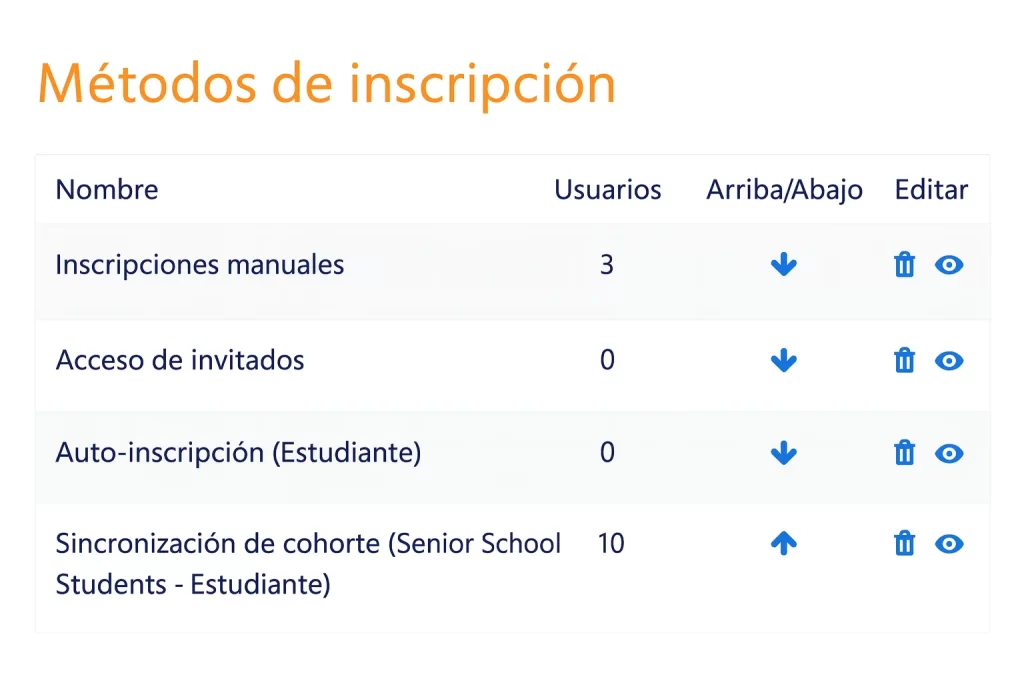
Si con el rol de profesor sin permiso de edición todavía te parece que el sustituto tiene demasiadas posibilidades, ahí ya entra juego el equipo directivo / rol gestor, creando un rol específico de profesorado sustituto más limitado.
La idea no es tocar el rol global de profesor, sino clonarlo y recortar capacidades para tener un perfil seguro que puedas usar cada vez que haya un sustituto.
1. Accede a la gestión de roles
El Gestor debe entrar en Administración del sitio, después en Usuarios, luego en Permisos y finalmente en Definir roles.
2. Duplica el rol de profesor sin edición
Localiza el rol de "Profesor sin permisos de edición" y pulsa en Duplicar. Este será tu punto de partida para crear el rol de sustituto.
3. Ponle un nombre claro al nuevo rol
Dale un nombre que sea fácil de identificar, por ejemplo "Profesor sustituto (lectura)". Así sabrás exactamente qué rol estás asignando cuando lo necesites.
4. Ajusta los permisos según lo que necesites
En la lista de capacidades, desmarca todo lo que no quieras que haga el profesor sustituto. Por ejemplo:
- Cambiar ajustes del curso
- Matricular o desmatricular usuarios
- Crear o borrar actividades y recursos
- Gestionar grupos o categorías de calificación
5. Guarda el nuevo rol y úsalo cuando lo necesites
Una vez guardado el rol, ya estará disponible. A partir de ese momento, cuando matricules a alguien desde Participantes usando la opción Matricular usuarios, podrás elegir este rol específico de sustituto en lugar del rol completo de profesor.
Buenas prácticas al gestionar profesores sustitutos en Moodle Centros (duración, baja y visibilidad)
- Define desde el principio el rol y el alcance.
- Anota las fechas de inicio y fin del profesor sustituto.
- Evita duplicar roles activos innecesariamente.
- Desmatricula o ajusta el rol cuando acabe la sustitución.
- No toques lo que depende de Gestión de Aulas y Séneca.
- Cuida la comunicación con el alumnado.
- Si el sustituto va a calificar, revisad juntos las categorías de calificación.
Preguntas frecuentes sobre profesores sustitutos, roles y permisos en Moodle Centros
¿Qué diferencia hay entre un profesor sustituto y el profesor titular en Moodle Centros?
En Moodle Centros la diferencia no está en la persona, sino en el rol asignado en el curso. El profesor titular suele tener rol de profesor con permiso de edición, puede cambiar la estructura del curso, actividades y libro de calificaciones. El profesor sustituto normalmente entra como profesor sin permiso de edición: ve todo el contenido, accede al aula virtual, corrige tareas, participa en foros y pone notas, pero no modifica ajustes del curso ni configuración global.
¿Qué rol es más recomendable para un profesor sustituto en Moodle Centros?
En la mayoría de centros lo más seguro es usar el rol de profesor sin permiso de edición para el profesorado sustituto. Así puede seguir al grupo, calificar, ver el Libro de calificaciones y comunicarse con el alumnado, pero no puede borrar actividades, cambiar fechas de todo el curso o tocar la estructura del aula virtual. Si el equipo directivo necesita algo más específico, puede crear un rol de sustituto personalizado a partir de ese perfil.
¿Cómo se añade un profesor sustituto a un curso concreto en Moodle Centros?
Desde el propio curso, ve a Participantes, pulsa en "Matricular usuarios", busca el nombre del profesor sustituto y asígnale el rol de profesor sin permiso de edición en ese curso. De esta forma queda vinculado solo a ese grupo y a ese curso académico, sin necesidad de crear cuentas nuevas ni tocar la configuración general de la plataforma.
¿Tocar roles en Moodle cambia algo en Séneca o en la gestión académica del centro?
No. Los cambios de rol de profesor dentro de un curso de Moodle Centros solo afectan a lo que esa persona puede hacer en el aula virtual. La matrícula oficial, horarios, sustituciones y resto de gestión académica siguen dependiendo de Séneca y de la Dirección del centro. Moodle se usa para la parte didáctica: actividades, recursos, calificaciones y comunicación con el alumnado.
¿Qué hago cuando termina la sustitución, elimino al profesor sustituto del curso?
Lo recomendable es entrar en Participantes y retirar su rol en el curso (o suspender la matrícula) cuando acabe la sustitución. Así el profesor sustituto deja de ver y gestionar el aula, pero se mantienen sus aportaciones: calificaciones, mensajes en foros y comentarios en tareas. No hace falta borrar al usuario de la plataforma, solo ajustar su participación en ese curso concreto.
¿Se puede dar acceso a un sustituto solo para ver el curso sin poder calificar?
Sí. El equipo directivo o quien tenga rol Gestor puede crear un rol de observador o clonar el rol de profesor sin permiso de edición y quitarle capacidades de calificación. Después se le asigna ese rol al profesorado sustituto en el curso. Es útil en casos en los que el sustituto solo debe seguir el trabajo del grupo o preparar materiales, pero la evaluación sigue en manos del profesor titular.
Consulta aquí los accesos a Moodle Centros de todas las provincias de Andalucía


