
Cómo configurar el libro de calificaciones en Moodle Centros por categorías
Configurar el libro de calificaciones en Moodle Centros por categorías
Si quieres que la nota final del curso se calcule sola y además tenga sentido para ti y para el alumnado, la clave está en configurar bien el libro de calificaciones de Moodle usando categorías de calificación. En lugar de una lista caótica de tareas, cuestionarios y foros, podrás agruparlo todo por evaluaciones, por tipos de actividad o por proyectos, asignando a cada bloque el peso que realmente tiene en tu sistema de evaluación.
En esta guía vamos a ver, paso a paso, cómo organizar el calificador de Moodle en Moodle Centros: cómo crear categorías de calificación, cómo mover los ítems a su sitio y cómo usar opciones como media ponderada, calificación máxima o categorías por evaluación para que Moodle calcule automáticamente la calificación final del curso. La idea es clara: menos Excel, menos cuentas manuales y un sistema de evaluación coherente y transparente para toda la clase.
Pasos para crear categorías de calificación en Moodle Centros
Si quieres que la nota final del curso tenga sentido, el primer paso es ordenar el libro de calificaciones con buenas categorías de calificación. Sigue los siguientes 7 pasos:
- Define cómo quieres evaluar el curso
Antes de tocar Moodle, decide en papel algo sencillo, por ejemplo:- Primera, segunda y tercera evaluación
- Dentro de cada evaluación: Cuestionarios, Tareas, Foros/otras actividades, Controles, Trabajos
Esa será la estructura que luego vas a reflejar en el calificador de Moodle.
- Entra al libro de calificaciones del curso
- Accede al curso en Moodle Centros.
- Menú superior: Calificaciones.
- Después entra en Configuración del libro de calificaciones (o Configuración de calificaciones según versión).
Aquí verás todos los ítems de calificación que ya existen y la categoría raíz del curso.
- Crear la primera categoría de calificación
- En la parte inferior pulsa en Añadir y elige Añadir categoría.
- Pon un nombre claro, por ejemplo: “Primera evaluación” o “Cuestionarios 1ª evaluación”.
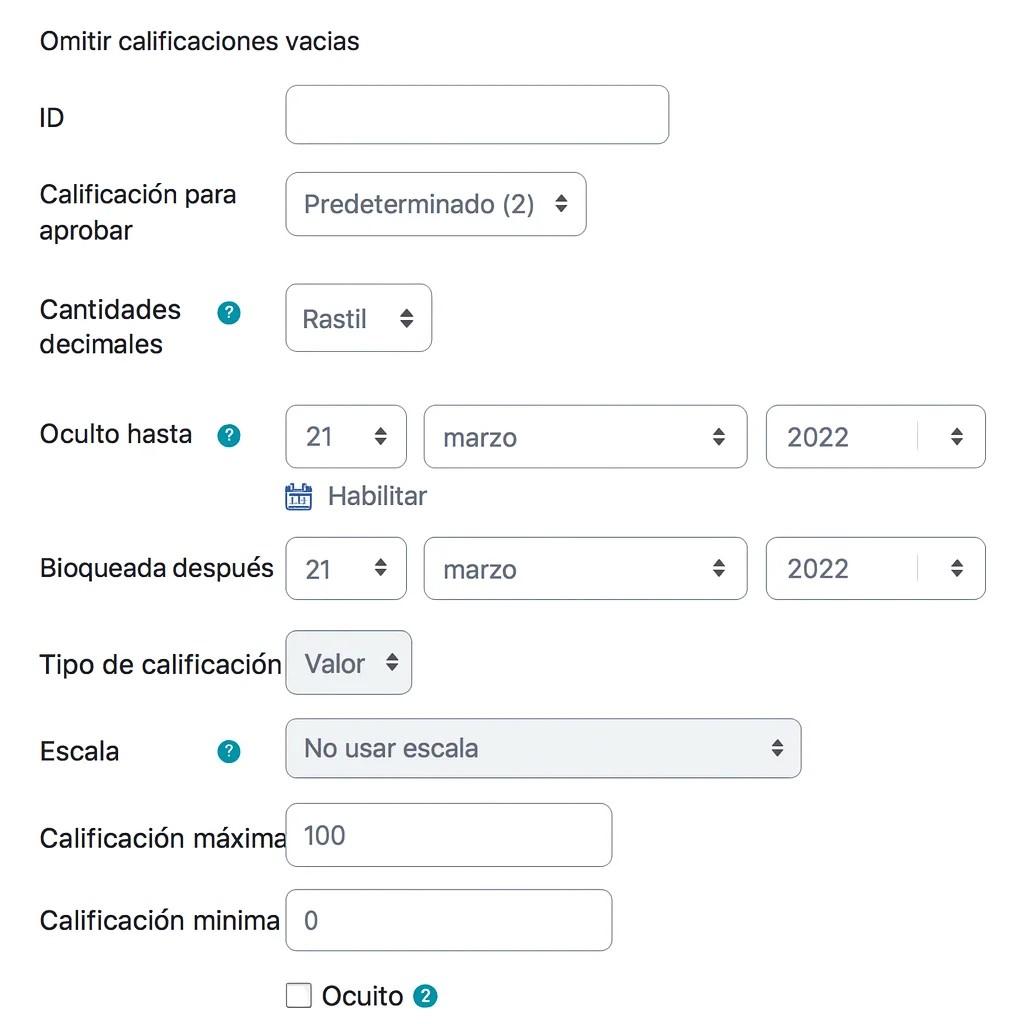
- En Cálculo total elige normalmente Media ponderada de calificaciones (más fácil de controlar que la media ponderada simple).
- Deja la calificación máxima en 10 o 100, pero usa siempre la misma en todo el curso.
- Si quieres que las actividades no entregadas cuenten como 0, asegúrate de no excluir calificaciones vacías en esa categoría.
- Repite la creación de categorías hasta tener tu estructura
- Crea una categoría por cada bloque que decidiste en el paso 1:
“Primera evaluación”, “Segunda evaluación”, “Cuestionarios”, “Tareas”, etc. - Si quieres anidar (por ejemplo, “Primera evaluación” y dentro “Cuestionarios”, “Tareas”), en cada nueva categoría elige bien la categoría padre.
- Crea una categoría por cada bloque que decidiste en el paso 1:
- Mueve las actividades a su categoría correspondiente
- En Configuración del libro de calificaciones marca las casillas de los ítems que quieras mover (tareas, cuestionarios, foros…).
- En el desplegable de abajo elige Mover a… y selecciona la categoría de calificación correcta.
- Repite hasta que cada actividad esté dentro de su categoría y no “sueltas” en la raíz del curso.
- Ajusta los pesos para que la nota final sea la que tú quieres
- Una vez montada la estructura, en la misma pantalla verás la columna de peso si estás usando media ponderada.
- Asigna, por ejemplo, en la categoría del curso:
- Primera evaluación: 25
- Segunda evaluación: 30
- Tercera evaluación: 45
- Dentro de cada evaluación pon los pesos de Tareas, Cuestionarios, Foros, etc., según tu sistema de evaluación.
- Comprueba la nota final como si fueras alumno
- Vuelve a Calificaciones → Informe del calificador y revisa cómo queda la calificación final con algunos datos de prueba.
- Si algo no cuadra, vuelve a Configuración del libro de calificaciones, revisa categorías y pesos y ajusta hasta que el cálculo refleje exactamente tu sistema.
Con esto dejas el libro de calificaciones en Moodle Centros preparado para que, a medida que pongas notas, el sistema calcule de forma automática la media por categorías y la nota final del curso sin sorpresas.
Cómo asignar tareas, cuestionarios y otros ítems a cada categoría
Una vez que tienes creadas las categorías de calificación, toca “meter dentro” todas las tareas, cuestionarios y actividades del curso para que el libro de calificaciones calcule bien la nota final.
- Entra a la configuración del libro de calificaciones
- Accede al curso en Moodle Centros.
- Ve a Calificaciones y después a Configuración del libro de calificaciones.
Ahí verás la lista de todos los ítems de calificación (tareas, cuestionarios, foros, ítems manuales, etc.).
- Selecciona los ítems que quieras mover
- Marca las casillas de las actividades que pertenezcan a la misma categoría de calificación.
- Por ejemplo, todas las tareas de la primera evaluación o todos los cuestionarios de Moodle de una unidad.
- Mueve los ítems a la categoría correcta
- En la parte inferior usa la opción Mover a….
- Elige la categoría que corresponda: Cuestionarios 1ª evaluación, Tareas 2ª evaluación, etc.
- Moodle reubicará esos ítems dentro de la categoría seleccionada y la agregación de esa categoría empezará a tener sentido.
- Revisa que no queden actividades fuera de categoría
- Verifica que en la categoría raíz del curso solo queden las categorías principales y no actividades sueltas.
- Si ves alguna actividad colgando, decide en qué categoría encaja y vuelve a moverla.
- Asigna la categoría al crear nuevas actividades
- Cuando crees una tarea, cuestionario u otra actividad, despliega el apartado de Calificación.
- En Categoría de calificación, selecciona directamente la categoría donde quieres que vaya.
- Así evitarás tener que reordenar el calificador cada vez que añadas algo nuevo.
Con esto, cada actividad del curso queda dentro de su categoría de calificación y el calificador de Moodle puede calcular medias y media ponderada por bloques y por evaluación sin que tengas que tocar nada más.
Configurar pesos, media ponderada y nota final del curso en el calificador de Moodle
Aquí es donde el libro de calificaciones empieza a trabajar por ti. Si ya tienes las categorías de calificación creadas y los ítems de calificación dentro de cada una, solo falta decirle a Moodle cuánto pesa cada parte en la nota final del curso.
- Elige el tipo de agregación adecuado
- Entra en Calificaciones → Configuración del libro de calificaciones.
- Edita la categoría raíz del curso (la que tiene el nombre del curso).
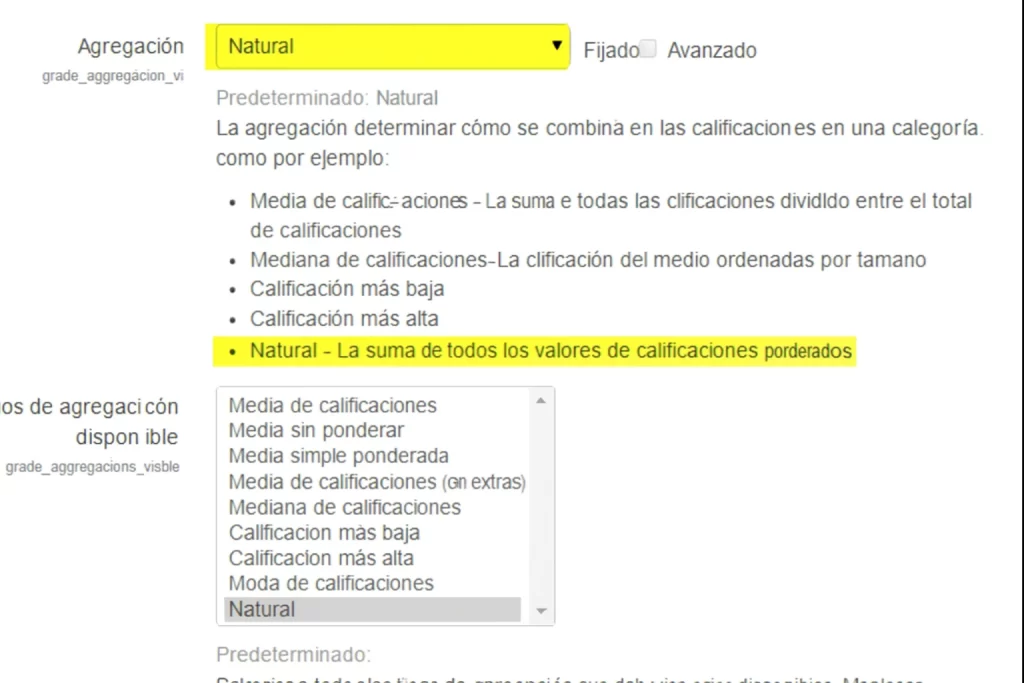
- En Cálculo total / Agregación, selecciona Media ponderada de calificaciones (o Ponderación natural si es la que usa tu centro).
- De esta forma podrás asignar un peso a cada categoría (1ª evaluación, 2ª evaluación, exámenes, trabajos, etc.).
- Asigna pesos a las categorías principales
- En la tabla del calificador verás una columna de Peso junto a cada categoría de calificación.
- Define cuánto aportan a la calificación final. Por ejemplo:
- 1ª evaluación: 25
- 2ª evaluación: 30
- 3ª evaluación: 45
- No hace falta que sumen 100 exactamente, Moodle normaliza los pesos, pero es más fácil de entender si respetas esa referencia.
- Ajusta pesos internos si lo necesitas
- Entra a editar cada categoría de calificación (por ejemplo, 1ª evaluación).
- Dentro de ella verás los ítems de calificación (tareas, cuestionarios, controles, trabajos…).
- Puedes dejar todos los ítems con el mismo peso (aportan igual) o modificar la columna Peso para que, por ejemplo, las tareas de Moodle valgan más que un simple cuestionario de repaso.
- La calificación máxima de los ítems (10, 100, etc.) no cambia el resultado si usas media ponderada: Moodle lo convierte internamente a 0–1 antes de calcular.
- Decide qué hacer con calificaciones vacías
- En la configuración de cada categoría, revisa la opción de Excluir calificaciones vacías.
- Si la desmarcas, las actividades no entregadas cuentan como 0 y afectan a la nota final.
- Si la marcas, solo se calcula con lo que está calificado y las tareas sin nota no penalizan de momento (útil si vas evaluando poco a poco).
Cuando termines, vuelve a la vista de calificador del curso y revisa una fila de ejemplo: deberías ver cómo Moodle calcula automáticamente la nota final del curso a partir de las categorías, sus pesos y los ítems que has configurado, sin tener que tocar más hojas de cálculo externas.
Problemas habituales al usar categorías en el libro de calificaciones
- La nota final del curso no coincide con lo que el profesor espera.
- La media ponderada de una categoría no refleja el peso real diseñado para esa parte de la evaluación.
- Hay actividades, tareas o cuestionarios que aparecen fuera de su categoría de calificación.
- Algunos ítems de calificación no se incluyen en el cálculo del libro de calificaciones sin motivo aparente.
- Las calificaciones vacías se están contando como 0 cuando el docente no se da cuenta.
- El libro de calificaciones muestra notas muy bajas al inicio de curso por actividades aún no evaluadas.
- La estructura de categorías de calificación no se corresponde con las evaluaciones o bloques que usa el departamento.
- Pesos diferentes en ítems dentro de la misma categoría distorsionan la nota final del alumnado.
- Hay notas bloqueadas o sobreescritas directamente en el calificador y no se actualizan al corregir la actividad.
- Aparecen categorías duplicadas o mal nombradas que confunden la lectura del calificador.
- El alumnado ve una vista de calificaciones confusa: demasiadas columnas, nombres poco claros o categorías mal organizadas.
- La calificación máxima de algunas tareas no coincide con la escala usada en el resto del curso.
- Faltan ítems de calificación para pruebas externas (controles en papel, exposiciones, trabajos de clase).
- Las escala numéricas o escalas personalizadas no están bien configuradas y generan resultados extraños.
- Exportaciones a hoja de cálculo / archivo CSV muestran datos incompletos o columnas que nadie entiende.
Preguntas frecuentes sobre categorías y libro de calificaciones en Moodle Centros
¿Qué es el libro de calificaciones en Moodle Centros y para qué sirve?
El libro de calificaciones es el panel donde Moodle reúne todas las notas de tu curso: tareas, cuestionarios, foros y ítems de calificación manuales. Desde ahí puedes ver la nota final de cada alumno, organizar las calificaciones por categorías de calificación (evaluaciones, tipos de prueba, proyectos…) y aplicar una media ponderada según los criterios de tu departamento.
¿Qué es una categoría de calificación y cuándo me conviene usarla en Moodle Centros?
Una categoría de calificación es un “contenedor” dentro del libro de calificaciones donde agrupas varios ítems de calificación. Por ejemplo, puedes crear una categoría por evaluación (1ª, 2ª, 3ª) o por tipo de actividad (cuestionarios, tareas, trabajos de clase). Usarlas te permite que Moodle calcule automáticamente una nota final más clara y ajustada a tu sistema de evaluación.
¿Qué diferencia hay entre media ponderada y media normal en el calificador de Moodle?
La media normal calcula la nota de una categoría dando el mismo peso a todos los ítems de calificación. La media ponderada te permite decidir qué vale más y qué vale menos: un examen puede pesar un 40 %, una tarea un 20 %, un cuestionario un 10 %, etc. Es la opción más flexible para que la calificación final del curso refleje realmente tus criterios.
¿Cómo sé si mis ítems de calificación están en la categoría correcta?
En la vista de Configuración del libro de calificaciones verás la estructura de categorías y, debajo de cada una, los elementos que contiene. Si una tarea o cuestionario aparece en la categoría raíz y debería estar dentro de “1ª evaluación” o “Cuestionarios”, solo tienes que mover ese ítem a la categoría de calificación adecuada. Que todo esté bien colocado es clave para que la nota final se calcule correctamente.
¿Las calificaciones vacías cuentan como 0 en el libro de calificaciones?
Depende de cómo tengas configuradas las categorías. Si en la categoría has elegido excluir calificaciones vacías, Moodle las ignora al calcular la media. Si no las excluyes, una actividad sin nota contará como 0 y bajará la calificación final del alumno. Es importante revisar este ajuste para que la media ponderada del curso refleje lo que realmente quieres evaluar.
¿Puedo añadir notas de exámenes en papel u otros trabajos externos al aula virtual?
Sí. Puedes crear un ítem de calificación manual dentro de la categoría que quieras (por ejemplo “Controles presenciales” en la 2ª evaluación) y poner ahí las notas de pruebas externas a Moodle. Esas calificaciones se integran en el libro de calificaciones y participan en la nota final igual que cualquier tarea o cuestionario en línea.
¿Qué hago si la nota final que muestra Moodle no coincide con mis cálculos?
Lo habitual es revisar tres cosas: que las categorías de calificación tengan bien configurada la media ponderada y los pesos, que todos los ítems de calificación estén en la categoría correcta y que se estén tratando bien las calificaciones vacías (ignoradas o como 0). Cuando esos tres puntos están bien, el calificador de Moodle suele cuadrar con la hoja de cálculo del profesor.
Entrar a Moodle Centros de cualquier provincia de Andalucía


