
Webex token caducado en Moodle Centros
Webex token caducado en Moodle Centros
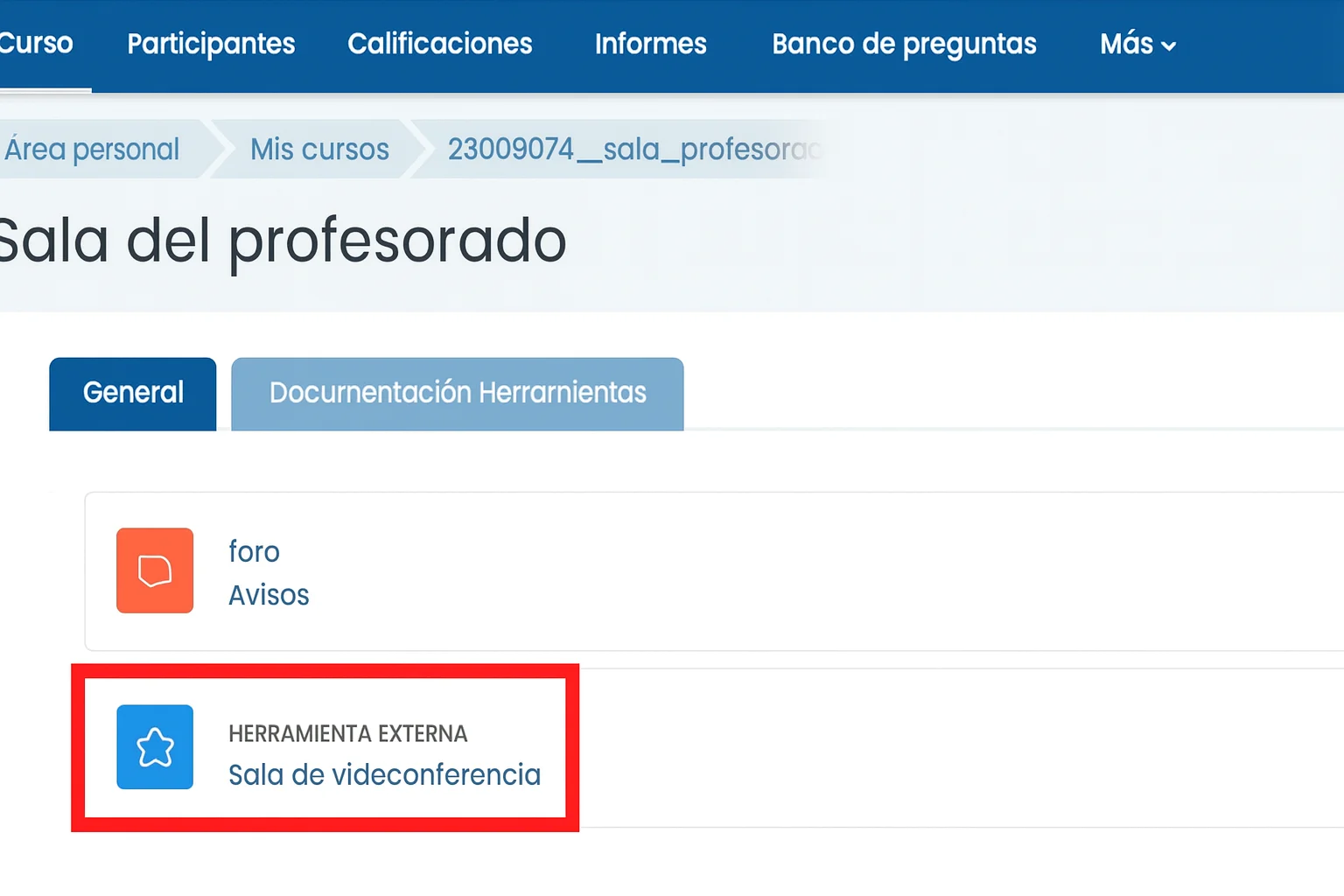
Si ves que la autorización de Webex ha caducado, entra en tu curso, abre la herramienta Webex y pulsa Reautorizar. Inicia sesión con tu cuenta de Webex y acepta los permisos para renovar el token.
Si el acceso se queda en bucle, cierra sesión en Moodle Centros y en Webex, borra cookies y caché, abre una ventana privada, confirma que usas https y repite el proceso. Con estos pasos el token caducado se regenera y podrás volver a programar o unirte a reuniones sin errores en el conector LTI.
Qué es Webex token caducado en Moodle Centros y por qué aparece
El aviso significa que la autorización OAuth del conector Webex LTI en Moodle Centros ha vencido. Los access tokens expiran de forma periódica y las políticas de Control Hub pueden acortar su duración. También salta cuando el SSO no termina bien en el navegador, cambias de dispositivo o hay cookies bloqueadas.
No es un fallo del curso. Es seguridad. Al reauthorizar desde la herramienta Webex del aula se emite un token nuevo y vuelves a programar o unirte a reuniones sin errores. Si el bucle continúa, limpia cookies y caché, usa https y completa el inicio en ventana del navegador para fijar la sesión correctamente.
Reautorizar Webex en Moodle Centros paso a paso
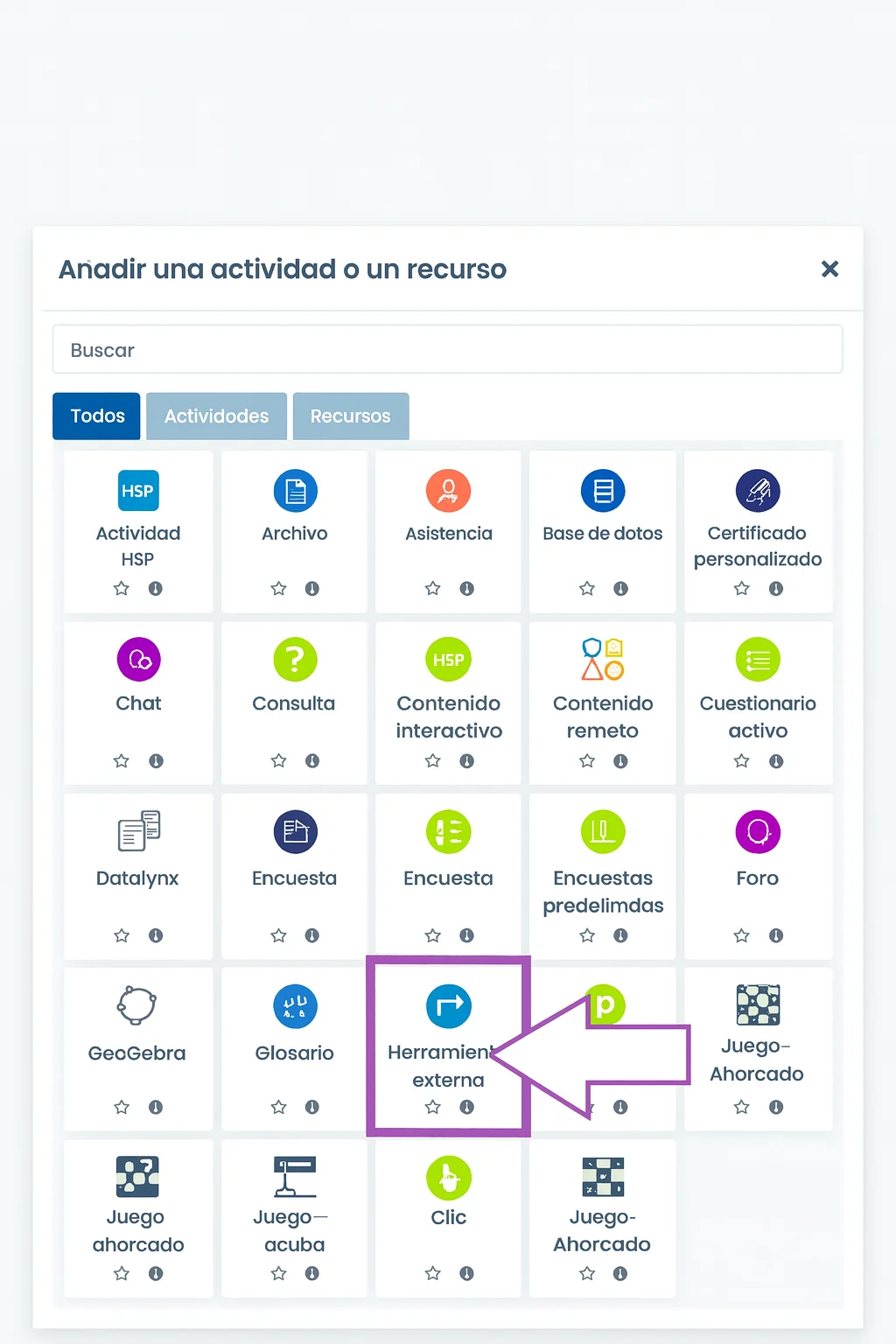
- Entra en tu curso y abre Webex.
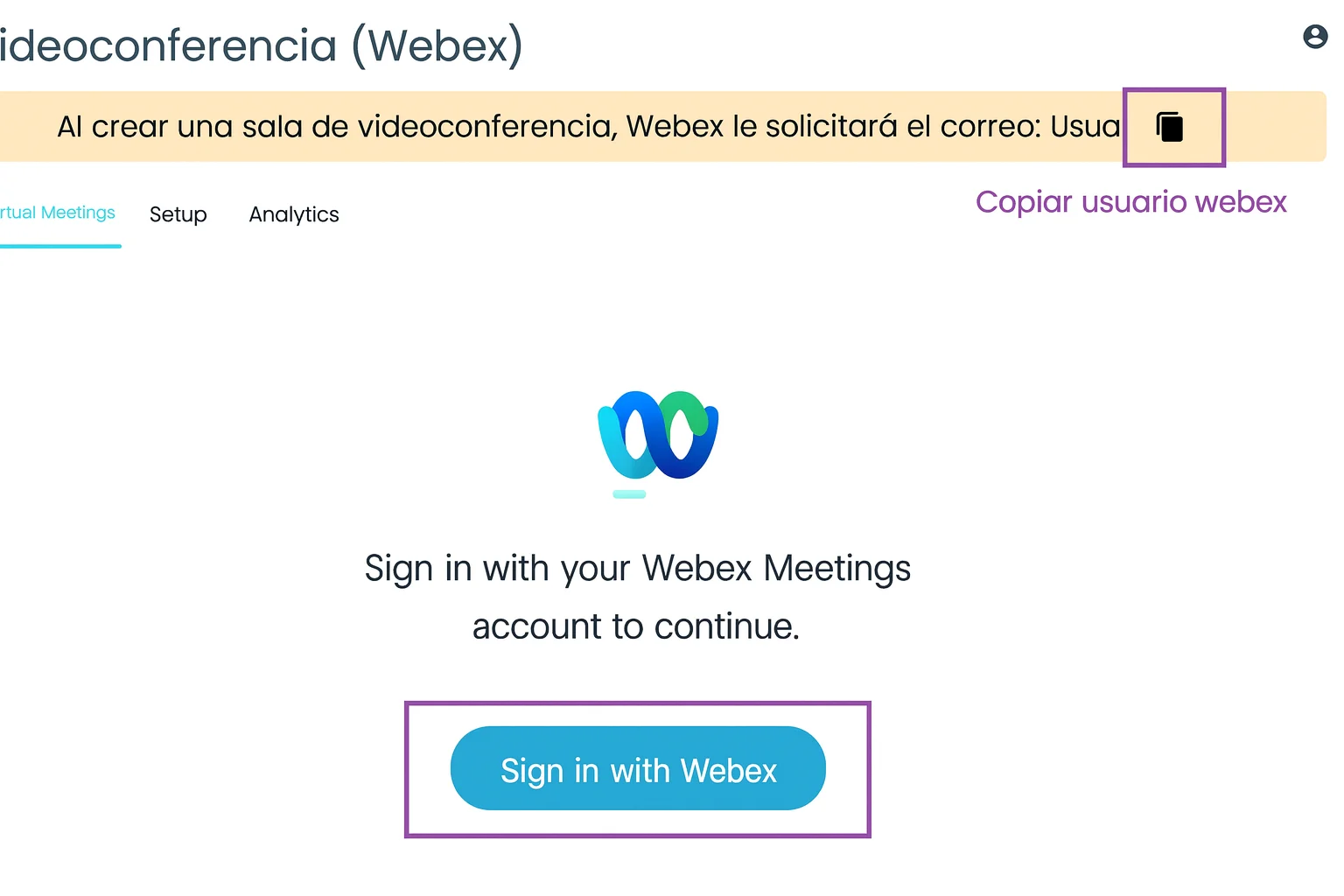
- Pulsa Reautorizar e inicia sesión con tu cuenta de Webex.
- Acepta los permisos para emitir un token nuevo.
- Si no avanza, cierra sesión en Moodle y Webex, borra cookies y caché, abre ventana privada y repite.
- Comprueba que la dirección es https y que el inicio se hace en ventana del navegador si tu centro usa SSO.
- Vuelve al curso y verifica que puedes programar o unirte a reuniones sin error.
Si sigue fallando Webex token caducado en Moodle Centros qué revisar
Revisa que la herramienta externa Webex LTI esté bien configurada en el sitio: clave/secret, URL y scopes actuales. El acceso debe ir por https con certificado válido y sin redirecciones raras. Si usáis SSO, fuerza el inicio en ventana del navegador y permite cookies.
En Control Hub confirma políticas de expiración y que la app de Webex Education Connector sigue autorizada. Actualiza el conector si hay versión nueva. Si persiste el bucle, prueba en otro navegador o dispositivo, limpia caché a fondo y vuelve a Reautorizar desde el curso. Cuando el registro LTI y el SSO están correctos, el token se emite y desaparece el aviso.
Buenas prácticas para evitar Webex token caducado en Moodle Centros
Mantén la integración estable con acciones simples. Reautoriza tu cuenta de Webex tras cambios de dispositivo o contraseña. Haz el inicio por https y, si tu centro usa SSO, completa el acceso en ventana del navegador. Evita bloqueadores que corten cookies y limpia sesión cuando veas bucles.
- Antes de sesiones críticas, valida Webex en el curso y comprueba que puedes programar una reunión.
- Usa siempre la URL oficial del centro y el navegador por defecto del dispositivo.
- Pide a TI revisar Control Hub y caducidad de tokens si el aviso se repite con frecuencia.
- Mantén actualizado el Webex Education Connector (LTI) y verifica certificado SSL válido en el sitio.
Cómo activar nuestro usuario de Webex en Moodle Centros
Preguntas frecuentes sobre Webex token caducado en Moodle Centros
Cómo renovar Webex token caducado en Moodle Centros
Abre la herramienta Webex dentro del curso, pulsa Reautorizar, inicia sesión y acepta permisos. Si no se fija la sesión, cierra sesión en Moodle y Webex, borra cookies y caché, usa ventana privada y repite por https.
Webex token caducado y el inicio se queda en bucle
Suele ser SSO incompleto o cookies bloqueadas. Inicia desde el navegador por defecto, permite cookies, desactiva bloqueadores, reintenta Reautorizar y vuelve al curso.
Por qué aparece Webex token caducado en Moodle Centros
Los access tokens de Webex expiran por seguridad y las políticas de Control Hub pueden acortar plazos. Cambios de dispositivo o sesiones mezcladas también provocan el aviso.
Reautorice y Webex LTI no carga en Moodle
Verifica la herramienta externa Webex (LTI): URL en https, clave/secret, scopes y conector actualizado. Prueba otro navegador/dispositivo si persiste.
Cómo evitar que vuelva a caducar el token
Antes de sesiones críticas, abre Webex en el curso y confirma que puedes programar. Si cambiaste contraseña o equipo, reauthoriza antes. Mantén https y completa el SSO en ventana del navegador.
La app móvil funciona pero en web sale token caducado
Alinea sesiones: cierra sesión en ambos, limpia cookies, reautoriza desde web con https y luego comprueba la app. Evita mezclar navegadores cuando uses SSO.
¿Dónde está tu centro educativo? Busca tu Moodle Centros por provincia


